
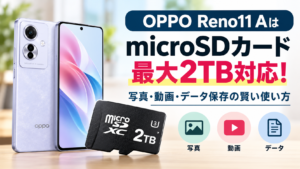
OPPO Reno11 AはmicroSDカード最大2TB対応!写真・動画・データ保存の賢い使い方New!!
OPPO Reno11 Aは最大2TBのmicroSDXCカードに対応しています。写真や動画の保存先の設定方法、容量の選び方、PDFや音楽の活用法、データ消失を防ぐバックアップ方法まで、ストレージを賢く使うコツを分かりやすく解説します。

OPPO Reno11 Aの隠れた便利機能10選!知らないと損する設定と活用法New!!
OPPO Reno11 Aには、AI消しゴムや画面分割、ファイルドック、RAM拡張、スマート充電など、知っておくと便利な機能が搭載されています。設定方法や具体的な活用例、注意点を10選で解説。毎日のスマホ操作を効率化し、写真編集やバッテリー管理、データ保存をもっと快適にする方法を紹介します。

ローカルAIとは?自分のパソコンで使える無料AIモデル・料金・できることを解説
ローカルAIとは、自分のパソコンにAIモデルをダウンロードして使う方法です。オープンウェイトモデルの特徴や、Qwen・Gemma・GPT-OSSなどの具体例、料金、必要なPC性能、Windowsでの導入方法まで初心者向けにわかりやすく解説します。無料でブログ執筆やSEO対策に活用したい方は必見です。

本をAIに読ませると何ができる?要約・比較・知識検索の具体的な活用法
本をAIに読ませると何ができるのでしょうか?要約や複数の本の比較、必要な知識の検索、問題集の作成など、具体的な活用法を解説します。ChatGPTやNotebookLMの使い方、古本を活用した知識データベースの作り方、著作権上の注意点も紹介します。

なぜAI企業は古本を大量購入するのか?書籍を学習データにする理由と最新動向
なぜAI企業は古本を大量に購入するのでしょうか?その背景には、専門知識の確保やAIの学習データ不足があります。書籍をスキャンして学習に利用する仕組み、2026年の最新動向、著作権問題、個人でもできる本とAIの活用方法まで、初心者向けにわかりやすく解説します。
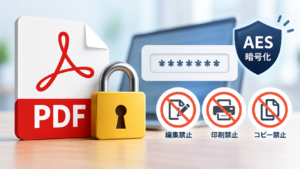
PDFにパスワードを設定する方法|AES暗号化・閲覧制限・編集禁止まで徹底解説
PDFのパスワード設定を徹底解説。開くためのパスワード、編集・印刷・コピー制限、AES-128・AES-256暗号化の違いから、安全なパスワード管理まで、PDFを安全に保護する方法を分かりやすく紹介します。

Gmailが受信できない原因を技術的に調べる方法|フィルタ・転送・認証エラー・遅延を診断
Gmailが届かない原因を、単なる設定ミスだけでなく、フィルタ・転送・迷惑メール・容量・SPF・DKIM・DMARC・メールヘッダーまで掘り下げて診断。メールが「どこで止まったのか」を特定する方法を解説します。
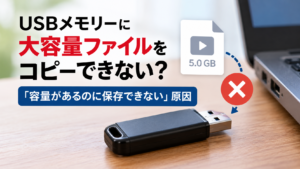
USBメモリーに大容量ファイルをコピーできない?「容量があるのに保存できない」原因
USBメモリーに空き容量があるのに、大容量ファイルをコピーできない原因を解説。特にFAT32の4GB制限に注目し、ファイルシステムの確認方法やexFATへの変更方法、注意点まで分かりやすく紹介します。
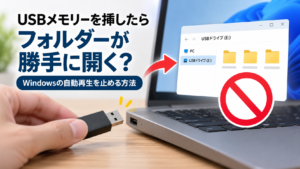
USBメモリーを挿したらフォルダーが勝手に開く?Windowsの自動再生を止める方法
USBメモリーを挿すと、フォルダーが勝手に開いてしまう原因はWindowsの「自動再生」かもしれません。Windows 11で自動再生を止める設定方法や、自動実行との違い、セキュリティ上の注意点まで分かりやすく解説します。
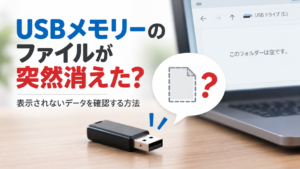
USBメモリーのファイルが突然消えた?表示されないデータを確認する方法
USBメモリーをパソコンに差し込んだら、 「昨日まであったファイルがない」 「フォルダーが突然消えた」 「USBメモリーの容量は使われているのに、ファイルが表示されない」 ということがあります。 このとき、本当にデータが […]
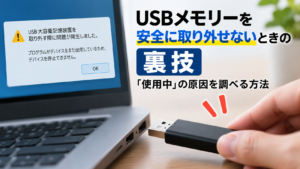
USBメモリーを安全に取り外せないときの裏技|「使用中」の原因を調べる方法
USBメモリーを安全に取り外せず「使用中」と表示される原因を調べる方法を解説。エクスプローラーの再起動からProcess Explorer、File Locksmithまで、USBを使っている犯人を特定する手順を紹介します。
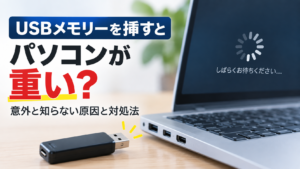
USBメモリーを挿すとパソコンが重い?意外と知らない原因と対処法
USBメモリーを挿しただけでパソコンが重くなる原因とは?検索インデックスやウイルススキャン、USBメモリーの劣化、ファイルシステムの問題など、意外と見落としやすい原因と対処法を分かりやすく解説します。
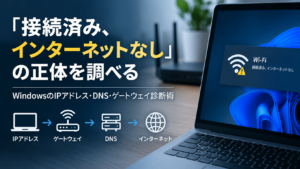
「接続済み、インターネットなし」の正体を調べる|WindowsのIPアドレス・DNS・ゲートウェイ診断術
Windowsで「接続済み、インターネットなし」と表示される原因を、IPアドレス・DHCP・ゲートウェイ・DNSに分けて診断。