USBメモリーを挿すとパソコンが重い?意外と知らない原因と対処法
 noji_nojio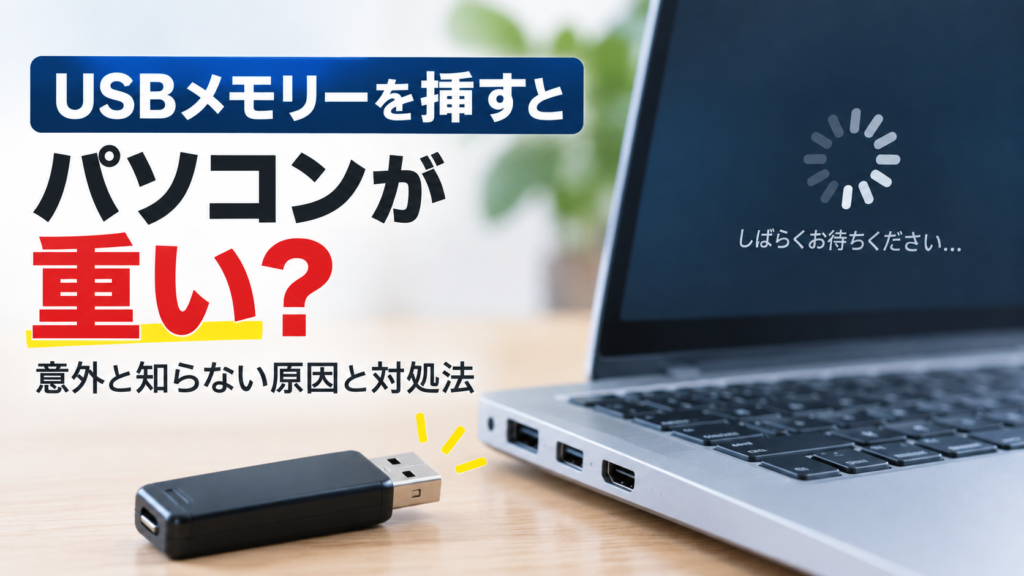
※ 本ページはプロモーションが含まれています。
USBメモリーをパソコンに挿しただけなのに、
- Windowsの動作が急に重くなった
- エクスプローラーが固まる
- ファイルを開くのに時間がかかる
- マウスの動きまでカクカクする
- USBメモリーを抜くと元に戻る
このような経験はないでしょうか。
「USBメモリーなんて小さな機器なのだから、パソコンが重くなるはずがない」と思いがちですが、USBメモリーを接続したことをきっかけに、Windowsが裏側でさまざまな処理を始めることがあります。
特に見落としやすいのが、検索インデックス、ウイルススキャン、USBメモリー自体の劣化やエラーです。
この記事では、USBメモリーを挿したときだけパソコンが重くなる原因と、原因を切り分ける方法を紹介します。
- 1. USBメモリーを挿すとパソコンが重くなる主な原因
- 1.1. 1.意外な原因は「Windowsの検索インデックス」
- 1.1.1. 対処法
- 1.2. 2.実は「ウイルスチェック」が走っている
- 1.2.1. こんな場合はセキュリティチェックを疑う
- 1.3. 3.一番注意したいのは「USBメモリーの劣化」
- 1.4. 4.「USBメモリーが遅い」のではなく、エラーで待たされていることも
- 1.5. 5.USBメモリーに大量のファイルを入れていないか
- 1.6. 6.USBハブが原因になっている場合もある
- 1.7. 7.USBポートを変えてみる
- 1.8. 8.別のパソコンで試すと原因がかなり絞れる
- 1.8.1. 結果① 別のPCでも重い
- 1.8.2. 結果② 別のPCでは普通
- 1.9. 9.デバイスマネージャーも確認する
- 1.10. 10.USBメモリーのファイルシステムに問題がないか確認する
- 2. USBメモリーが原因かどうかを5分で調べる方法
- 2.1. STEP 1 USBを抜く
- 2.2. STEP 2 USBを接続する
- 2.3. STEP 3 重くなるまでの時間を見る
- 2.4. STEP 4 タスクマネージャーを見る
- 2.5. STEP 5 USBを抜く
- 3. 「いつ重くなるか」で原因を推測できる
- 4. やってはいけない対処法
- 4.1. ① いきなりフォーマットする
- 4.2. ② セキュリティソフトを無効にする
- 4.3. ③ 何度も抜き差しする
- 4.4. ④ 「重い=USBの性能が悪い」と決めつける
- 5. こんなUSBメモリーは交換を考える
- 6. まとめ:USBメモリーでPCが重くなったら「USBを疑う」
USBメモリーを挿すとパソコンが重くなる主な原因
まず、可能性の高い原因を整理してみましょう。
| 原因 | 起こりやすい症状 |
|---|---|
| USBメモリーの読み込みが遅い | エクスプローラーが重い |
| USBメモリーの劣化・故障 | ファイル表示が極端に遅い |
| ファイルシステムのエラー | フリーズ・読み込み待ち |
| Windows Searchのインデックス作成 | 接続直後にCPU・ディスク使用率が上がる |
| ウイルス対策ソフトのスキャン | USB接続直後から重くなる |
| USBハブ・ポートの問題 | 認識が遅い、接続が不安定 |
| 大量のファイル | フォルダーを開くのに時間がかかる |
| USBメモリーの速度不足 | コピーに時間がかかる |
中でも、「USBを挿した直後だけ重い」場合と「挿している間ずっと重い」場合では、疑う原因が少し違います。
1.意外な原因は「Windowsの検索インデックス」
まず注目したいのが、Windows Searchです。
Windowsには、パソコン内のファイルを検索しやすくするために、ファイル名やファイルのプロパティなどを登録しておく「検索インデックス」という仕組みがあります。
Microsoftによると、Windowsはファイルの変更を追跡し、インデックスを更新しています。インデックス作成ではファイルを調べて情報をカタログ化するため、ファイル数が多い場合などにはバックグラウンドで処理が発生します。
つまり、
USBメモリーを接続
↓
Windowsが中身を認識
↓
ファイルの情報を確認
↓
検索関連の処理が発生
↓
一時的にPCが重くなる
ということが考えられます。
特に、
- 写真が大量に入っている
- PDFが大量にある
- Word・Excelファイルが大量にある
- フォルダーが非常に多い
- 長年使っているUSBメモリー
などでは、ファイル数が多くなります。
対処法
Windows 11では、
設定 → プライバシーとセキュリティ → Windowsの検索
から検索設定を確認できます。
Microsoftは、検索する場所をカスタマイズして、特定のフォルダーを検索対象から除外できると説明しています。PC全体を検索対象にすると、CPU消費などに影響する場合もあります。
ただし、検索インデックスをむやみに無効化する必要はありません。
まずは「USBを挿した直後だけ重くなるのか」を確認しましょう。
2.実は「ウイルスチェック」が走っている
もう一つ見逃せないのが、セキュリティソフトです。
USBメモリーは、ほかのパソコンからファイルを持ち運ぶために使われます。
そのため、
USBメモリーを接続
↓
WindowsがUSBを認識
↓
セキュリティソフトがファイルを確認
↓
CPU・ディスク使用量が増える
ということがあります。
Microsoftも、マルウェア対策のスキャン中はPCの速度が低下する場合があると説明しています。
特にUSBメモリーの中に、
- 大量の写真
- 大量のPDF
- 圧縮ファイル
- 実行ファイル
- 大量の小さなファイル
などが入っている場合は、処理に時間がかかることがあります。
こんな場合はセキュリティチェックを疑う
USBを挿した瞬間に、
タスクマネージャー → CPUまたはディスク使用率が上昇
していないか確認してください。
USBを抜くと使用率が下がるなら、USBメモリーに対するバックグラウンド処理が関係している可能性があります。
なお、セキュリティソフトのスキャンを安易に無効化するのはおすすめしません。
「重いからセキュリティを切る」より、まず原因を確認することが大切です。
3.一番注意したいのは「USBメモリーの劣化」
個人的に、USBメモリーを挿したときの異常な重さで注意したいのがこれです。
USBメモリーそのものの劣化・故障です。
USBメモリーは小さな機器ですが、中にはフラッシュメモリとコントローラーが入っています。
長期間使用したUSBメモリーでは、読み書きの速度低下やエラーなどが発生する可能性があります。
例えば、
- USBメモリーを開くのに時間がかかる
- フォルダーを開くと固まる
- ファイルのコピーが極端に遅い
- コピー中に「応答なし」になる
- ファイル名が表示されるまで時間がかかる
- USBメモリーを抜くとPCが普通に戻る
という場合です。
この場合は、WindowsがUSBメモリーからデータを読み出そうとして何度も待たされている可能性があります。
4.「USBメモリーが遅い」のではなく、エラーで待たされていることも
ここが重要なポイントです。
USBメモリーの読み込みが遅い場合、
「安いUSBメモリーだから遅いのかな?」
と思うかもしれません。
しかし、
単純な速度不足と、故障・エラーによる遅さは別物です。
正常なUSBメモリーなら、単純に転送速度が遅くても、一定の速度で読み書きできます。
一方、USBメモリーに問題があると、
読み込み
↓
エラー
↓
再試行
↓
待機
↓
再試行……
という状態になり、Windows側から見ると「何か処理が終わらない」状態になることがあります。
その結果、エクスプローラーなどが固まったように見えることがあります。
5.USBメモリーに大量のファイルを入れていないか
もう一つの盲点が、ファイル数です。
例えば、
「USBメモリーの容量は32GBしか使っていないから問題ない」
と思っていても、
- 写真3万枚
- PDF数千個
- 小さなテキストファイル大量
- フォルダー数千個
という状態なら、Windowsが扱う情報量はかなり多くなります。
容量だけではなく、ファイル数も重要なのです。
Windowsの検索インデックスは、ファイル名だけでなくプロパティなどの情報も扱います。
そのため、大量のファイルを保存したUSBメモリーを接続したときに、処理が集中することがあります。
6.USBハブが原因になっている場合もある
USBメモリーを、
パソコン → USBハブ → USBメモリー
という形で接続している場合は、一度USBハブを外してみましょう。
Microsoftも、USB機器に問題がある場合には、別のUSBポートを試したり、USBハブを外してPC本体に直接接続したりする方法を案内しています。
特に、
- 古いUSBハブ
- 複数のUSB機器を接続している
- 電源供給が弱いハブ
- USB延長ケーブルを使用している
といった環境では、切り分けのためにPC本体へ直接接続するのが簡単です。
7.USBポートを変えてみる
意外に簡単で効果があるのがこれです。
同じUSBメモリーを、
USBポートA → USBポートB
へ移してみます。
これで症状が変わるなら、
- USBポート側の問題
- USBコントローラー
- 接触不良
- USBハブ
- 電力供給
などを疑うことができます。
Microsoftも、USB機器のトラブルでは別のUSBポートを試すことを案内しています。
8.別のパソコンで試すと原因がかなり絞れる
これは非常に有効な方法です。
同じUSBメモリーを別のPCに接続してみます。
結果① 別のPCでも重い
この場合は、
USBメモリー側の問題
を強く疑います。
結果② 別のPCでは普通
この場合は、
元のパソコン側の問題
の可能性が高くなります。
例えば、
- Windows Search
- セキュリティソフト
- USBドライバー
- USBポート
- Windowsの設定
- PCの性能
などです。
この「別のPCで試す」という方法は、原因を一気に絞り込めるのでおすすめです。
9.デバイスマネージャーも確認する
USB接続に関する異常が疑われる場合は、
スタート → デバイス マネージャー
を開いてみましょう。
USB関連のデバイスに黄色い「!」が表示されていないか確認します。
Microsoftによると、デバイスマネージャーでは問題のあるデバイスの「プロパティ」から「デバイスの状態」を確認でき、エラーコードを確認できます。
ドライバーが関係している場合は、Windows Updateなどによるドライバー更新も確認します。WindowsではWindows Updateを利用して推奨ハードウェアドライバーを取得できます。
10.USBメモリーのファイルシステムに問題がないか確認する
USBメモリーを何度も、
「安全な取り外し」をせずに抜いている
場合も注意が必要です。
ファイルの書き込み中にUSBメモリーを抜いたり、PCが処理している途中で強制的に取り外したりすると、ファイルシステムに問題が発生する可能性があります。
「最近、USBメモリーを抜くときにエラーが出る」
という場合は、特に注意してください。
ただし、ここで重要なのは、
大切なデータが入っているUSBメモリーに、いきなり修復操作をしないこと。
です。
重要データがあるなら、まずバックアップを確保することを優先しましょう。
USBメモリーが原因かどうかを5分で調べる方法
今回の記事で一番実用的なのは、このチェック方法です。
STEP 1 USBを抜く
まずUSBメモリーを外した状態でPCを操作します。
普通に動作するか確認します。
↓
STEP 2 USBを接続する
USBメモリーを接続します。
↓
STEP 3 重くなるまでの時間を見る
すぐ重くなるのか、
数十秒後に重くなるのか、
ファイルを開いたときだけ重くなるのかを確認します。
↓
STEP 4 タスクマネージャーを見る
Ctrl + Shift + Esc
でタスクマネージャーを開きます。
特に、
- CPU
- メモリ
- ディスク
を確認します。
↓
STEP 5 USBを抜く
USBを取り外して、PCが元の状態に戻るか確認します。
「いつ重くなるか」で原因を推測できる
ここまで調べると、かなり原因を絞れます。
| 症状 | 疑う原因 |
|---|---|
| 挿した直後だけ重い | インデックス・セキュリティチェック |
| USBを挿している間ずっと重い | USBメモリーの異常など |
| USB内のフォルダーを開くと固まる | USBメモリー・ファイルシステム |
| コピーすると極端に遅い | USBメモリーの性能・劣化 |
| 別PCでも重い | USBメモリー側 |
| 別PCでは正常 | PC側の設定・ドライバーなど |
| USBハブ使用時だけ重い | ハブ・電力・接続 |
| 特定のUSBポートだけ重い | ポート側の問題 |
このように、「USBを挿したら重い」という現象だけで判断しないことがポイントです。
やってはいけない対処法
USBメモリーが原因かもしれないとき、いきなり次の操作をするのはおすすめしません。
① いきなりフォーマットする
USBメモリーの中のデータが消えてしまいます。
重要データがある場合は絶対に先にバックアップしてください。
② セキュリティソフトを無効にする
重さの原因を調べるためにセキュリティ機能を止めるのは、基本的には避けたほうが安全です。
③ 何度も抜き差しする
USBメモリーに異常がある場合、何度もアクセスを繰り返すより、まず必要なデータの救出を考えるべきです。
④ 「重い=USBの性能が悪い」と決めつける
これも危険です。
単純な転送速度の問題ではなく、故障や読み込みエラーが原因で遅くなっている可能性があります。
こんなUSBメモリーは交換を考える
次の症状が複数あるなら、そのUSBメモリーは重要データの保存先として使い続けないほうが無難です。
- 認識するまで時間がかかる
- フォルダーを開くと固まる
- コピー速度が異常に遅い
- ファイルのコピーでエラーが出る
- USBを挿すとPC全体が重くなる
- 別のPCでも同じ症状が出る
- ファイルが突然開けなくなった
- 接続が頻繁に切れる
特に重要なのは、
「USBメモリーを抜くとPCが正常に戻る」
という現象です。
これは単なるWindowsの動作の問題ではなく、USBメモリーとの通信で何かが起きている可能性があります。
まとめ:USBメモリーでPCが重くなったら「USBを疑う」
USBメモリーを挿しただけでパソコンが重くなる場合、
「パソコンの性能が低い」
と決めつける必要はありません。
原因として、
- Windows Searchのインデックス処理
- Windowsセキュリティなどのスキャン
- USBメモリーの大量ファイル
- USBメモリーの速度不足
- USBメモリーの劣化・故障
- ファイルシステムの問題
- USBポートやUSBハブ
- ドライバーなどWindows側の問題
などが考えられます。
特に覚えておきたいのは、
「USBメモリーを挿すと重い」のではなく、「USBメモリーに対してWindowsが何かの処理をしているため重く見えている」場合がある
ということです。
Windowsの検索インデックスは、ファイルを検索しやすくするためにバックグラウンドで更新されます。また、セキュリティスキャンもCPUやディスク資源を使用します。
そして、別のUSBポート・別のPCで試すという単純な切り分けを行うだけでも、原因が「パソコン側」なのか「USBメモリー側」なのかをかなり絞り込めます。
USBメモリーは小さいからと軽視しがちですが、PCとデータをやり取りする立派なストレージです。
「挿しただけでPCが重い」という違和感は、原因を調べる価値のあるサインと考えておきましょう。