OPPO Reno11 Aの隠れた便利機能10選!知らないと損する設定と活用法
 noji_nojio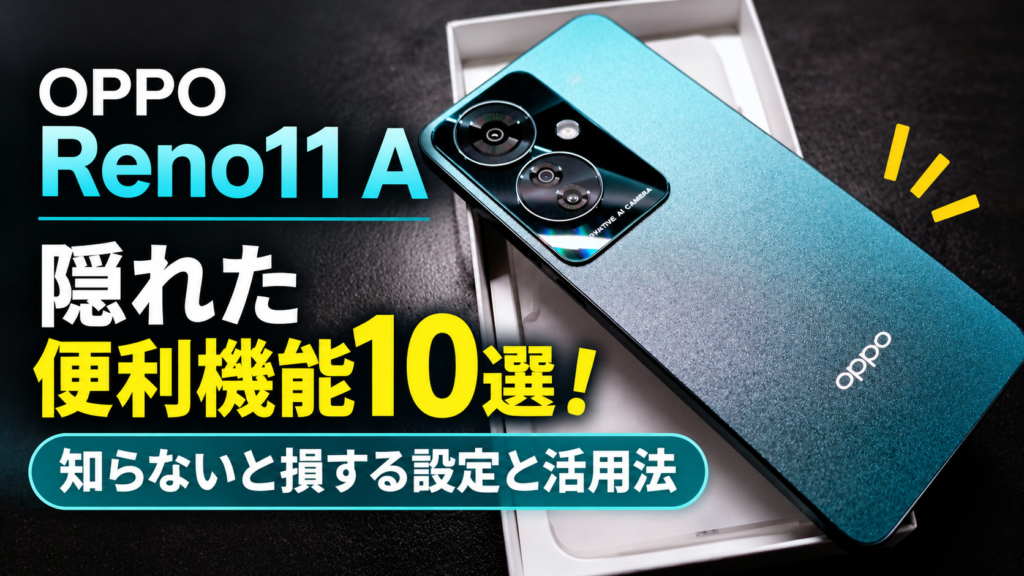
※ 本ページはプロモーションが含まれています。
OPPO Reno11 Aを使っていて、「もっと便利に使える方法はないだろうか」と思ったことはありませんか?
スマートフォンには、電話やLINE、カメラなどの基本機能だけでなく、操作を効率化したり、写真をきれいに編集したり、個人情報を守ったりする便利な機能が搭載されています。
OPPO Reno11 Aも例外ではありません。独自のAndroid環境「ColorOS」を採用しており、ファイルの受け渡しやAI写真編集、画面分割、バッテリー管理など、知っていると日常の使い勝手が向上する機能があります。
この記事では、OPPO Reno11 Aの隠れた便利機能を10個厳選し、具体的な使い方と活用例を紹介します。
「購入したときの設定のまま使っている」という方は、ぜひ一度チェックしてみてください。
※設定名や操作手順は、ColorOSのバージョンや端末の設定によって異なる場合があります。見つからない場合は、設定アプリ内の検索機能を利用してください。
- 1. ファイルドックで画像やファイルを素早く受け渡す
- 2. AI消しゴムで写真に写り込んだ不要なものを消す
- 3. スクリーンショットのモザイク機能で個人情報を守る
- 4. 画面分割で2つのアプリを同時に使う
- 5. スマートサイドバーでよく使う機能をすぐに呼び出す
- 6. RAM拡張機能は必要に応じて設定する
- 7. スマート充電と省エネモードでバッテリーを管理する
- 8. 120Hzの画面表示を活用する
- 9. カメラの高解像度撮影とGoogleレンズを使い分ける
- 10. microSDカードを使って写真や動画を整理する
- 11. OPPO Reno11 Aで最初に確認したい設定3つ
- 12. まとめ:OPPO Reno11 Aは設定を知ると、もっと便利になる
ファイルドックで画像やファイルを素早く受け渡す
OPPO Reno11 Aで注目したい機能のひとつが「ファイルドック」です。
スマートフォンで画像や文章を別のアプリに移したいとき、通常は写真やファイルを探し直し、共有メニューから送信先を選ぶ必要があります。
ファイルドックを活用すれば、画像やファイルなどを一時的にまとめ、対応するアプリに移す操作を効率化できます。
どんな場面で役立つ?
例えば、次のような使い方が考えられます。
- 写真をメールやメッセージに添付する
- 必要な画像をSNSに投稿する
- 複数の資料を整理して別のアプリで利用する
- スクリーンショットを文章作成アプリに渡す
使い方
- 写真やファイルなど、移動したい項目を表示します。
- 対応する操作でファイルドックに追加します。
- 送信先や利用したいアプリを開きます。
- ファイルドックから必要な項目を取り出して利用します。
利用できる操作や追加方法は、対象のファイルやアプリによって異なります。
こんな人におすすめ: 写真や資料を頻繁にメール、SNS、文書作成アプリへ移す人。
AI消しゴムで写真に写り込んだ不要なものを消す
写真を撮影したあとで、背景に知らない人が写っていたり、不要な物が入り込んでいたりすることがあります。
そんなときに便利なのが、AIを利用した写真編集機能「AI消しゴム」です。
OPPO Reno11 Aは、生成AIを活用して写真内の不要な要素を取り除く機能を備えています。
活用例
- 観光地で背景に写った通行人を消す
- 商品写真に写り込んだ不要な物を取り除く
- 机の上にある小物を消して、写真をすっきり見せる
- ブログ記事に掲載する写真を整える
使い方
- 写真アプリで編集したい画像を開きます。
- 編集メニューからAI消しゴムを探します。
- 消したい対象を選択、またはなぞります。
- AIによる編集結果を確認します。
- 問題がなければ保存します。
メニュー名や選択方法はソフトウェアのバージョンによって異なる場合があります。
なお、AIは周囲の画像から背景を推測して補完するため、複雑な背景では不自然な仕上がりになることもあります。人物や建物の輪郭が崩れていないか、保存前に確認しましょう。
また、AI処理には通信が必要な場合があります。写真をクラウド処理する機能では、個人情報や写真の取り扱いにも注意してください。
こんな人におすすめ: 旅行写真をきれいに残したい人や、ブログ・SNS用の画像を編集したい人。
スクリーンショットのモザイク機能で個人情報を守る
スマートフォンの画面を撮影したスクリーンショットは、説明や情報共有に便利です。
しかし、画面には氏名、プロフィール画像、電話番号、注文番号など、他人に見せたくない情報が含まれている場合があります。
OPPO Reno11 Aには、スクリーンショットのプライバシー保護に役立つモザイク機能が用意されています。
こんなときに便利
- アプリの操作方法を家族に説明する
- エラー画面を撮影して問い合わせる
- SNSに画面の画像を投稿する
- ブログでスマートフォンの操作手順を紹介する
使い方
- 必要な画面のスクリーンショットを撮影します。
- 撮影後に表示される編集画面を開きます。
- モザイク機能があれば、隠したい部分を加工します。
- 個人情報が残っていないことを確認して保存します。
スクリーンショットの撮影後に編集メニューが表示されない場合は、写真アプリから画像を開いて編集機能を確認してください。
重要: モザイクをかけるのは、氏名や電話番号だけではありません。通知内容、顔写真、メールアドレス、QRコード、バーコードなども確認しましょう。
ブログやSNSに画像を公開するときは、個人情報が見えないか、画像全体をチェックする習慣をつけることが大切です。
画面分割で2つのアプリを同時に使う
スマートフォンでも、2つのアプリを同時に表示できることをご存じでしょうか。
OPPO Reno11 Aは画面分割に対応しており、対応するアプリを上下などに並べて利用できます。
約6.7インチの大画面を活用できる便利な機能です。
具体的な活用例
- ブラウザーで調べながらメモを取る
- 地図を見ながらメッセージを確認する
- PDF資料を見ながら文章を入力する
- ネットショップの商品情報を見ながら比較する
使い方
- 画面下部から上にスワイプするなどして、最近使ったアプリの一覧を開きます。
- 分割表示に対応するアプリのメニューを確認します。
- 「分割画面」などの項目を選びます。
- もう一方に表示するアプリを選択します。
操作方法はナビゲーション方式やColorOSのバージョンによって異なります。すべてのアプリが画面分割に対応しているわけではありません。
画面分割を使うメリット
アプリを切り替えるたびに前の画面へ戻る必要がなくなり、情報を見比べる作業が楽になります。
ただし、画面が小さくなるため、細かい文字を読む作業には向かない場合もあります。
こんな人におすすめ: スマートフォンで調べものや文章作成をする機会が多い人。
スマートサイドバーでよく使う機能をすぐに呼び出す
アプリを使っている最中に、別のアプリを開きたくなることはありませんか?
そのようなときに役立つのが、対応バージョンで利用できる「スマートサイドバー」です。
画面の端からサイドバーを呼び出し、登録したアプリや機能へ素早くアクセスできます。
使い方
- 設定アプリを開きます。
- 「スマートサイドバー」または「便利な機能」などの項目を探します。
- 機能を有効にします。
- 画面端に表示されるバーを内側へスワイプします。
- 表示されたアプリや機能を選択します。
設定メニューの名称や配置は、ソフトウェアのバージョンによって異なります。
おすすめの活用方法
よく使うアプリを登録しておくと、ブラウザーを見ながらメモを開いたり、作業中に別のアプリへ切り替えたりしやすくなります。
対応アプリや機能によっては、フローティングウィンドウなどを利用できる場合もあります。
ただし、サイドバーの表示が邪魔に感じる場合は、無理に有効にする必要はありません。便利さと操作のしやすさを比較して判断しましょう。
こんな人におすすめ: 複数のアプリを頻繁に切り替える人。
RAM拡張機能は必要に応じて設定する
OPPO Reno11 Aには、ストレージの一部を仮想的なメモリーとして利用する「RAM拡張」機能があります。
本体のRAMは8GBで、メーカーはRAM拡張によって最大16GB相当まで拡張できると案内しています。
ただし、ここで注意したいのは、RAM拡張で物理メモリーが増えるわけではないという点です。
RAM拡張で期待できること
アプリを複数起動しているときなどに、メモリー管理を補助することが期待できます。
一方、ストレージを利用する仕組みなので、物理RAMと同じ速度で動作するわけではありません。設定を増やせば必ずスマートフォンが速くなる、というものでもありません。
設定方法
- 設定アプリを開きます。
- 「デバイスについて」などの端末情報に関する項目を開きます。
- RAMやRAM拡張に関する設定を探します。
- 選択肢が表示された場合は、用途に合わせて設定します。
設定場所や選択できる容量は、ソフトウェアのバージョンによって異なる場合があります。
設定するべき人は?
複数のアプリを使っていて、アプリの再読み込みが頻繁に起こる場合は、設定を試してみる価値があります。
反対に、普段の動作に問題がなければ、無理に変更する必要はありません。
こんな人におすすめ: ブラウザー、SNS、メモ、地図などを同時に使うことが多い人。
スマート充電と省エネモードでバッテリーを管理する
スマートフォンを長く使ううえで、バッテリー管理は重要です。
OPPO Reno11 Aは5,000mAhのバッテリーを搭載し、最大67WのSUPERVOOC急速充電に対応しています。また、スマート充電や省エネ関連の機能も用意されています。
スマート充電とは?
スマート充電は、充電時の使い方などを考慮して、バッテリーへの負担を抑えることを目指す機能です。
夜間に充電することが多い人などは、バッテリー関連の設定を確認しておくとよいでしょう。
ただし、利用できる機能や動作条件はソフトウェアのバージョンによって異なります。
省エネモードの活用
外出先で充電できないときは、省エネモードを使うことで、消費電力を抑えられる場合があります。
例えば、次のような場面で便利です。
- 外出先でバッテリー残量が少なくなったとき
- 長時間の移動中
- 災害や停電に備えて電池を温存したいとき
一方、省エネモードではバックグラウンド動作などが制限される場合があります。通知や同期が遅れることもあるため、必要に応じて使い分けましょう。
バッテリーを長持ちさせるコツ
- 高温になる場所にスマートフォンを放置しない。
- 必要に応じて画面の明るさを下げる。
- 使っていない通信機能やアプリを見直す。
- バッテリー関連の設定を定期的に確認する。
急速充電は便利ですが、充電中に本体が熱くなる場合は、直射日光を避け、負荷の大きい使い方を控えましょう。
こんな人におすすめ: スマートフォンを長く使いたい人や、外出先での電池切れを防ぎたい人。
120Hzの画面表示を活用する
OPPO Reno11 Aは、最大120Hzのリフレッシュレートに対応した約6.7インチの有機ELディスプレイを搭載しています。
リフレッシュレートとは、画面を1秒間に何回更新するかを示す数値です。
120Hzでは、対応する条件で画面のスクロールやアニメーションが滑らかに見えます。
どんなときに違いを感じる?
- Webページをスクロールするとき
- SNSのタイムラインを読むとき
- 対応ゲームをプレイするとき
- アプリの画面を切り替えるとき
ただし、120Hzに設定すればすべてのアプリや動画が120fpsで動作するわけではありません。アプリ側の対応や端末の動作条件によって異なります。
設定を確認する方法
- 設定アプリを開きます。
- 「ディスプレイと明るさ」などの項目を開きます。
- 画面のリフレッシュレートに関する設定を探します。
- 利用できる選択肢から、用途に合うものを選びます。
高いリフレッシュレートは滑らかな表示に役立ちますが、設定や利用状況によっては消費電力が増えることがあります。
バッテリー持ちを優先するなら、自動切り替えや標準設定を選ぶ方法もあります。
こんな人におすすめ: SNSやWeb閲覧の操作感を重視する人。
カメラの高解像度撮影とGoogleレンズを使い分ける
OPPO Reno11 Aのメインカメラは約6,400万画素で、超広角カメラやマクロカメラも搭載しています。
カメラをいつも同じ設定で使っている場合は、撮影モードを使い分けてみましょう。
高解像度撮影を活用する
細かな文字や物の質感を残したい場合は、高解像度撮影が役立つことがあります。
ただし、通常の写真撮影でも複数の画素をまとめて処理するなど、画質を調整する仕組みが使われる場合があります。高画素モードが常に最もきれいな写真になるとは限りません。
撮影後のファイルサイズも大きくなる場合があるため、必要に応じて使い分けるのがおすすめです。
Googleレンズで情報を調べる
写真に写った物の名前や、外国語の看板の意味を調べたいときは、Googleレンズが便利です。
OPPO Reno11 Aでは、カメラなどからGoogleレンズの翻訳機能へアクセスできる場合があります。
例えば、次のような用途に活用できます。
- 外国語の看板やメニューを翻訳する
- 植物や身の回りの物について調べる
- 印刷された文章を読み取る
- 商品情報を調べる
認識結果が常に正しいとは限らないため、重要な情報は別の情報源でも確認してください。
こんな人におすすめ: 旅行や買い物、日常の調べものにスマートフォンのカメラを活用したい人。
microSDカードを使って写真や動画を整理する
最近のスマートフォンでは、microSDカードスロットを搭載しない機種も増えています。
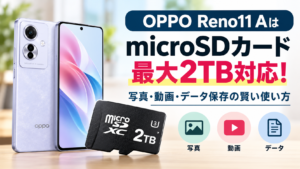
その点、OPPO Reno11 Aは最大2TBのmicroSDXCカードに対応しています。写真や動画を多く保存する人にとって、活用したい特徴です。
microSDカードを使うメリット
- 写真や動画の保存先を増やせる
- 本体ストレージの空き容量を確保しやすくなる
- データを整理しやすくなる
- 対応するデータを別の機器へ移しやすくなる
使い方のポイント
まず、設定やカメラアプリで保存先を変更できるか確認しましょう。
写真や動画の保存先をmicroSDカードに設定できれば、本体ストレージの圧迫を抑えやすくなります。ただし、すべてのアプリやデータをSDカードへ移せるわけではありません。
また、microSDカードは故障や紛失の可能性があります。大切な写真や動画は、パソコンや外付けストレージ、信頼できるクラウドサービスなどにもバックアップしておきましょう。
注意: SDカードに保存しただけでは、バックアップが完成したとはいえません。スマートフォンとSDカードを同時に失った場合に備えて、別の保存先を確保することが大切です。
こんな人におすすめ: 写真や動画をたくさん撮影する人、長期間データを保存したい人。
OPPO Reno11 Aで最初に確認したい設定3つ
ここまで10個の便利機能を紹介しましたが、すべてを一度に変更する必要はありません。
まずは、次の3つから確認するとよいでしょう。
| 優先順位 | 確認する設定 | 理由 |
|---|---|---|
| 1 | バッテリー関連の設定 | 毎日の使いやすさや電池管理に関係する |
| 2 | スクリーンショットの編集機能 | 個人情報を誤って公開するリスクを減らせる |
| 3 | ファイルドックや画面分割 | 日常のアプリ操作を効率化できる |
設定を変更する前に、現在の状態を確認しておくと、使いにくくなった場合にも元へ戻しやすくなります。
まとめ:OPPO Reno11 Aは設定を知ると、もっと便利になる
OPPO Reno11 Aには、日常の操作を効率化する機能や、写真編集、バッテリー管理、データ保存に役立つ機能が搭載されています。
今回紹介した10個の機能を振り返ってみましょう。
- ファイルドックで画像やファイルを受け渡す
- AI消しゴムで写真を編集する
- スクリーンショットのモザイクで個人情報を守る
- 画面分割で2つのアプリを同時に使う
- スマートサイドバーでアプリを素早く開く
- RAM拡張機能を必要に応じて使う
- スマート充電と省エネモードを活用する
- 120Hzの画面表示を使い分ける
- 高解像度撮影とGoogleレンズを活用する
- microSDカードで写真や動画を整理する
便利な機能をたくさん有効にすればよい、というわけではありません。自分の使い方に合う機能を選び、必要なものだけを活用することが大切です。
まずは、普段の操作で不便に感じている部分をひとつ選び、設定を見直してみましょう。
OPPO Reno11 Aの機能を理解すれば、買い替えなくても、今のスマートフォンをより快適に活用できる可能性があります。