PDFにパスワードを設定する方法|AES暗号化・閲覧制限・編集禁止まで徹底解説
 noji_nojio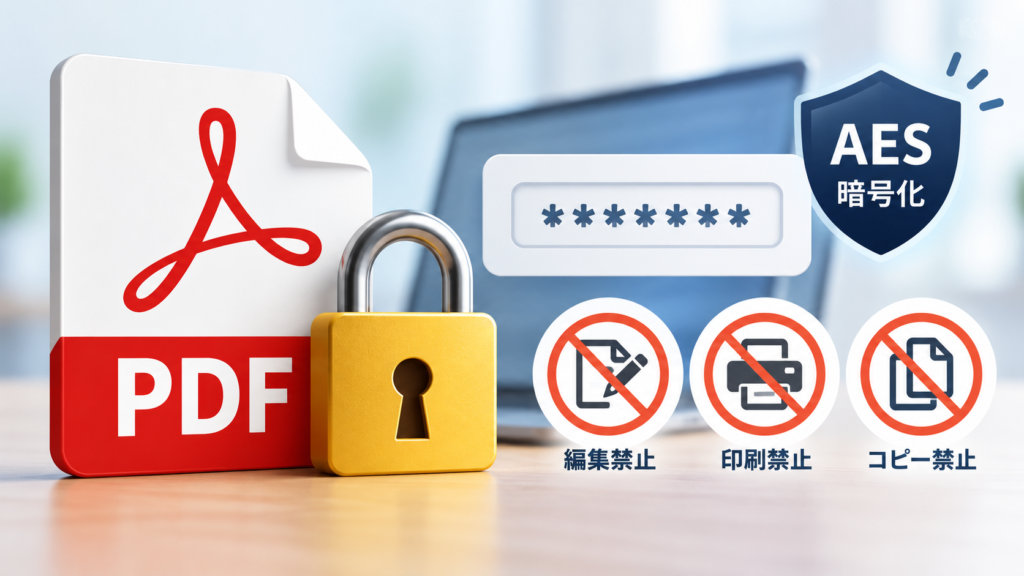
※ 本ページはプロモーションが含まれています。
PDFをメールで送るとき、「他人に勝手に開かれたくない」「内容を編集されたくない」「印刷やコピーを制限したい」と考えることがあります。
PDFには、単純に「開くためのパスワード」を設定するだけでなく、
- PDFを開くときにパスワードを要求する
- 編集を制限する
- 印刷を制限する
- テキストや画像のコピーを制限する
- AESによる暗号化を利用する
といったセキュリティ設定があります。
この記事では、PDFのパスワード保護について、「何を守りたいのか」から逆算して設定する方法を解説します。
- 1. PDFのパスワードには大きく2種類ある
- 2. PDFを開くためのパスワードを設定する
- 3. PDFの編集を禁止する
- 4. 印刷を禁止する
- 5. コピーを禁止する
- 6. PDFの「閲覧制限」と「編集禁止」は違う
- 7. AES暗号化とは?
- 8. AES-128とAES-256の違い
- 9. 「AES-256なら絶対安全」ではない
- 10. PDFのパスワードはどう作ればいい?
- 11. PDFのパスワードをメールで送るときの注意
- 12. Macなら「プレビュー」でもPDFを保護できる
- 13. Windowsの「Microsoft Print to PDF」だけではパスワードを設定できない
- 14. オンラインのPDFパスワードサービスはどう使う?
- 15. 目的別にPDFの保護方法を選ぶ
- 16. PDFを保護するときのおすすめ設定
- 17. PDFのパスワード設定でよくある失敗
- 18. 「PDFのパスワード保護」と「電子署名」は別物
- 19. PDFのセキュリティは「完全なコピー防止」ではない
- 20. PDFのパスワード設定は「何を守るか」で決める
- 21. まとめ|PDFのパスワードは「閲覧」と「操作」を分けて考える
PDFのパスワードには大きく2種類ある
PDFのパスワード保護を理解するとき、まず知っておきたいのが、
「開くためのパスワード」と「操作を制限するためのパスワード」は別の役割を持つ
ということです。
Adobe Acrobatでは、主に次の2種類が用意されています。
| 種類 | 主な目的 |
|---|---|
| 文書を開くパスワード | PDFそのものを開けなくする |
| 権限パスワード | 編集・印刷・コピーなどを制限する |
例えば、社外秘のPDFを送る場合なら、
PDFを開く → パスワードが必要
という設定が考えられます。
一方、
誰でも読めるが、編集やコピーは制限したい
という場合には、権限設定を利用します。
PDFを開くためのパスワードを設定する
最も分かりやすいのが、PDFを開くときにパスワードを要求する方法です。
例えば、
- 個人情報を含む書類
- 契約書
- 見積書
- 社内資料
- 学校・教育関係の資料
- 個人で作成した重要なPDF
などに利用できます。
Adobe Acrobatでは、PDFを開いて、
「すべてのツール」→「PDFを保護」→「パスワードによる暗号化」
などから設定できます。
「文書を開くときにパスワードが必要」を選択し、パスワードを入力して保存します。
これで、PDFを開こうとした人はパスワードの入力を求められます。
PDFの編集を禁止する
PDFを「読むことは許可するが、内容を変更されたくない」という場合があります。
例えば、
- 完成した資料
- 配布用マニュアル
- 契約関連書類
- 作成済みの申請書
- 電子教材
などです。
Adobe Acrobatでは、パスワードによってPDFの編集を制限できます。
設定では、PDFに対して許可する変更内容を指定できます。
例えば、
変更を許可:なし
とすれば、通常の編集操作を制限できます。
ただし、ここで重要なのは、
「編集禁止」と「PDFの内容を絶対に変更できない」は同じではない
という点です。
PDFのセキュリティ設定は、あくまでPDFの操作権限を制御する仕組みです。
印刷を禁止する
PDFによっては、
「閲覧はしてほしいが、紙に印刷してほしくない」
というケースがあります。
例えば、
- 会員限定資料
- 社内資料
- 配布を制限した教材
- 有料コンテンツ
などです。
Acrobatでは、印刷について、
- 印刷を許可しない
- 低解像度での印刷を許可
- 高解像度での印刷を許可
といった設定が可能です。
コピーを禁止する
PDFの中にある文章や画像をコピーされたくない場合は、コピーに関する権限も設定できます。
Adobe Acrobatでは、
「テキスト、画像、およびその他の内容のコピーを有効にする」
という設定を利用できます。
コピーを制限することで、PDF内のテキストや画像を通常のコピー操作から取り出しにくくできます。
ただし、ここにも注意点があります。
「コピー禁止=情報を完全に取り出せない」ではない
例えば、画面に表示された情報は、
- スクリーンショット
- カメラ撮影
- OCR
- 別の方法による再入力
などによって取り出される可能性があります。
したがって、PDFの権限設定は、
情報漏えいを完全に防ぐ仕組みではなく、通常の操作を制限するための仕組み
と考えることが重要です。
PDFの「閲覧制限」と「編集禁止」は違う
ここはPDFセキュリティで混乱しやすいポイントです。
例えば、
パターンA
「PDFを開くこと自体を制限したい」
→ 文書を開くパスワード
パターンB
「PDFは誰でも読めるが、編集させたくない」
→ 権限パスワード+編集制限
パターンC
「読めるが、印刷させたくない」
→ 印刷制限
パターンD
「読めるが、コピーさせたくない」
→ コピー制限
というように、目的によって設定が変わります。
AES暗号化とは?
PDFのセキュリティについて調べていると、
AES-128
AES-256
という言葉を見かけることがあります。
AESは、
Advanced Encryption Standard
の略で、データを暗号化するための方式です。
簡単に言えば、
PDFの中身を、そのままでは読めない状態に変換するための暗号方式
と考えると分かりやすいでしょう。
Adobe Acrobatでは、AES-128やAES-256を利用した暗号化に対応しています。
AES-128とAES-256の違い
名前にある数字は、暗号鍵の長さを表しています。
| 暗号方式 | 鍵長 |
|---|---|
| AES-128 | 128ビット |
| AES-256 | 256ビット |
数字だけを見ると、
「AES-256のほうが強いから、必ずAES-256を選べばいい」
と思うかもしれません。
しかし、実際には受け取る側のPDFソフトとの互換性も考える必要があります。
Adobeの資料では、AES-128はAcrobat/Reader 7以降、AES-256はAcrobat/Reader 9以降が必要とされています。
現在の環境では古いPDFソフトを使うケースは以前より少なくなっていますが、古い環境との互換性が必要な場合は確認しておくと安心です。
「AES-256なら絶対安全」ではない
ここも重要です。
AES-256という言葉を見ると、
「これなら完全に安全」
と思ってしまいがちです。
しかし、実際のPDFセキュリティでは、
暗号方式だけでなく、パスワードの強度や管理方法も重要です。
例えば、
123456
password
2026
yamada123
のような推測しやすいパスワードでは、強力な暗号方式を利用していてもセキュリティ上の問題になります。
Adobeも、強力で固有のパスワードを使用し、パスワードを安全に管理することを推奨しています。
PDFのパスワードはどう作ればいい?
おすすめは、
他のサービスで使っているパスワードをPDFにも使い回さないこと
です。
例えば、
- 大文字
- 小文字
- 数字
- 記号
などを組み合わせ、十分な長さを持たせます。
ただし、複雑すぎて自分が忘れてしまうと問題になります。
重要なPDFの場合は、パスワード管理ソフトなどを利用して安全に保管する方法もあります。
PDFのパスワードをメールで送るときの注意
パスワード付きPDFをメールで送る場合、
PDFとパスワードを同じメールに書いてしまう
のは避けたほうがよいでしょう。
例えば、
1通目
PDFを添付して送る
2通目
別の通信手段でパスワードを伝える
という方法があります。
ただし、同じメールアカウントが乗っ取られた場合などには、十分な対策にならないこともあります。
重要な情報なら、別の安全な通信手段でパスワードを伝えることを検討してください。
Macなら「プレビュー」でもPDFを保護できる
Macを使っている場合、標準アプリの「プレビュー」からPDFを保護できます。
Appleの公式ガイドによると、
ファイル → 書き出す → アクセス権限
から、PDFを開くためのパスワードや、印刷・変更などの権限を設定できます。
つまり、Macの場合は必ずしも専用のPDF編集ソフトを購入する必要はありません。
Windowsの「Microsoft Print to PDF」だけではパスワードを設定できない
Windowsには、
Microsoft Print to PDF
というPDF作成機能があります。
WordやWebページなどをPDFにするだけなら非常に便利です。
しかし、
「Microsoft Print to PDFで保存するときにパスワードを設定する」
という使い方には向いていません。
Microsoft Q&Aでも、Microsoft Print to PDF自体にはPDFを暗号化する機能がないことが案内されています。
そのため、
PDFを作成する機能
と
PDFを暗号化・保護する機能
は分けて考えると分かりやすいでしょう。
オンラインのPDFパスワードサービスはどう使う?
インターネット上には、
「PDFをアップロードするだけでパスワードを設定できる」
というオンラインサービスもあります。
手軽なのがメリットですが、重要なPDFについては慎重に利用してください。
例えば、
- 個人情報
- マイナンバー関連書類
- 契約書
- 顧客情報
- 銀行・金融関連資料
- 社内機密資料
などを、サービスの仕組みを十分確認せずにアップロードするのは避けたほうが安全です。
機密性の高いPDFほど、PC上で処理できる方法を優先する
という考え方が基本です。
目的別にPDFの保護方法を選ぶ
ここまでの内容を整理すると、次のようになります。
| 目的 | 設定の考え方 |
|---|---|
| PDFを他人に開かれたくない | 開くためのパスワード |
| PDFの編集を制限したい | 権限パスワード+編集制限 |
| 印刷させたくない | 印刷制限 |
| コピーさせたくない | コピー制限 |
| 機密性を高めたい | パスワードによる暗号化 |
| 強力な暗号化を利用したい | AES-128 / AES-256など |
| Macで簡単に設定したい | プレビュー |
| WindowsでPDFを作りたい | Microsoft Print to PDFなど |
| 重要なPDFをオンライン処理したい | サービスのプライバシー・安全性を確認 |
PDFを保護するときのおすすめ設定
個人的な重要書類など、
「知らない人には見せたくない」
というPDFなら、
開くためのパスワード
を設定するのが基本です。
さらに、
編集・印刷・コピーなどを制限したい
のであれば、権限設定も追加します。
Adobe Acrobatでは、開くためのパスワードと、印刷・編集・コピーなどを制限する権限設定を組み合わせることができます。
ただし、設定を厳しくしすぎると、正当な利用者まで困る場合があります。
例えば、
「印刷禁止」
にしたPDFを、相手が紙で確認する必要があるなら不便です。
セキュリティは、
「できるだけ厳しくする」より、「必要な範囲だけ制限する」
という考え方が重要です。
PDFのパスワード設定でよくある失敗
パスワードを忘れる
これは非常に多い問題です。
Adobeの案内でも、設定したパスワードを忘れても取得できない場合があるため、安全に管理することが案内されています。
重要なPDFでは、パスワードの管理方法まで考えておきましょう。
元ファイルを保護し忘れる
例えば、
「PDFにはパスワードを付けたから大丈夫」
と思っていても、元になったWordやExcelファイルが同じフォルダーに残っている場合があります。
PDFだけでなく、
元データの管理
も重要です。
パスワードをPDFと同じ場所に保存する
PDFとパスワードを同じフォルダーに置いてしまうと、PCやクラウドストレージへの不正アクセス時に、両方が取得される可能性があります。
「PDFのパスワード保護」と「電子署名」は別物
PDFには、
パスワード
だけでなく、
電子署名
という仕組みもあります。
両者は目的が違います。
パスワード
「誰がPDFを開けるか」
「何を操作できるか」
を制限するための仕組み。
電子署名
「誰が署名したのか」
「文書が署名後に変更されていないか」
などを確認するための仕組み。
そのため、
パスワードを付ければ電子署名の代わりになる
というわけではありません。
PDFのセキュリティは「完全なコピー防止」ではない
PDFの保護について最も重要なポイントの一つです。
例えば、
「コピー禁止」
に設定したとしても、
PDFが画面に表示されている以上、
- スクリーンショット
- 写真撮影
- OCR
- 手入力
など、別の方法で情報を取得できる可能性があります。
したがって、
PDFのパスワードや権限設定は「情報そのものを絶対にコピーできなくする技術」ではありません。
これは非常に重要です。
PDFのセキュリティ設定は、
通常のPDF操作を制限するための仕組み
として理解しておきましょう。
PDFのパスワード設定は「何を守るか」で決める
PDFのセキュリティ設定は、単純に「パスワードを付ければOK」というものではありません。
まず、
何を守りたいのか?
を考えます。
内容を見られたくない
→ 開くためのパスワード
内容は見せてもいい
→ 開くためのパスワードは不要な場合もある
編集されたくない
→ 編集制限
印刷されたくない
→ 印刷制限
コピーされたくない
→ コピー制限
機密文書として保護したい
→ 暗号化+強力なパスワード+適切な権限設定
というように考えると、設定を選びやすくなります。
まとめ|PDFのパスワードは「閲覧」と「操作」を分けて考える
PDFのパスワード保護で大切なのは、
「開けなくする」ことと「操作させない」ことは別
と理解することです。
PDFを開くこと自体を制限したいなら、
文書を開くパスワード
を設定します。
一方、PDFを読ませてもよいものの、
- 編集
- 印刷
- コピー
などを制限したい場合は、
権限設定
を利用します。
さらに、暗号化方式としてAES-128やAES-256などが利用されています。Adobe Acrobatでは、パスワードによるPDF保護に加えて、印刷・編集・コピーなどの権限を細かく設定できます。
ただし、どれだけ強力な設定をしても、
PDFに表示される情報そのものを完全にコピー不能にすることはできません。
PDFのセキュリティでは、
「必要な人には使いやすく、不要な人にはアクセスしにくくする」
というバランスが重要です。
機密性の高いPDFほど、パスワードの強度だけでなく、元ファイルの管理・パスワードの伝達方法・保存場所まで含めて考えると、より安全に運用できます。