USBメモリーのファイルが突然消えた?表示されないデータを確認する方法
 noji_nojio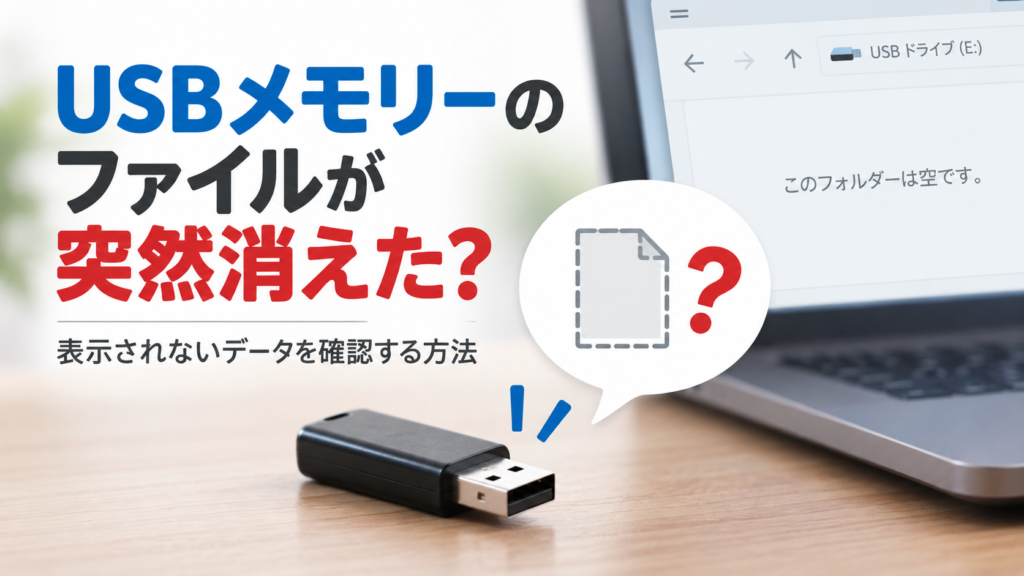
※ 本ページはプロモーションが含まれています。
USBメモリーをパソコンに差し込んだら、
「昨日まであったファイルがない」
「フォルダーが突然消えた」
「USBメモリーの容量は使われているのに、ファイルが表示されない」
ということがあります。
このとき、本当にデータが消えてしまったとは限りません。
ファイルが「隠しファイル」になっているだけだったり、USBメモリーのファイルシステムに問題が起きていたりする場合があります。
この記事では、USBメモリーのデータが表示されなくなったときに、データをできるだけ傷つけずに確認する方法を、簡単な順番で紹介します。
- 1. USBメモリーのファイルが消えたように見える主な原因
- 1.1. 1.ファイルが隠しファイルになっている
- 1.2. 2.ファイルシステムに問題が起きている
- 1.3. 3.USBメモリー自体に故障の兆候がある
- 2. まず最初にやってはいけないこと
- 3. やるべき作業手順
- 3.1. STEP1 USBメモリーの容量を確認する
- 3.2. STEP2 隠しファイルを表示する
- 3.3. STEP3 ファイル名や拡張子を確認する
- 3.4. STEP4 USBメモリー内を検索する
- 3.5. STEP5 別のUSBポートで確認する
- 3.6. STEP6 別のパソコンで確認する
- 3.7. STEP7 「ディスクの管理」でUSBメモリーを確認する
- 3.7.1. USBメモリーが「ディスクの管理」に表示された場合
- 3.8. STEP8 CHKDSKを使う前に考えること
- 4. 「フォーマットしてください」と表示されたら?
- 5. USBメモリーのデータが「消えた」のか「見えない」のかを判断する
- 6. USBメモリーからデータを復旧したい場合
- 7. USBメモリーのファイルが消えるのを防ぐには
- 7.1. 重要なデータをUSBメモリーだけに保存しない
- 7.2. USBメモリーを「唯一の保存場所」にしない
- 8. まとめ:USBメモリーのファイルが消えたら、まず確認する
USBメモリーのファイルが消えたように見える主な原因
まず、考えられる原因を整理してみましょう。
1.ファイルが隠しファイルになっている
Windowsでは、通常の設定では表示されない「隠しファイル」があります。
USBメモリーのファイルやフォルダーが何らかの理由で隠し属性になっていると、エクスプローラー上から見えなくなることがあります。
Windowsではエクスプローラーの「表示」から「隠しファイル」を表示できます。
2.ファイルシステムに問題が起きている
USBメモリーを使用中に、
- いきなり抜いた
- パソコンがフリーズした
- パソコンの電源が切れた
- USB接続が途中で切れた
などが起こると、ファイルシステムに問題が発生することがあります。
この場合、ファイルそのものが完全に消えたのではなく、Windowsからファイルを正常に認識できなくなっている可能性があります。
Microsoftの「CHKDSK」は、ボリュームのファイルシステムやメタデータの論理的・物理的なエラーをチェックするためのWindows標準機能です。
3.USBメモリー自体に故障の兆候がある
USBメモリーの寿命や故障によって、データを正常に読み込めなくなることもあります。
例えば、
- USBメモリーを挿しても認識したりしなかったりする
- ファイルを開くとエラーが出る
- コピーが極端に遅い
- ファイル名がおかしくなる
- 容量が「0バイト」などと表示される
といった症状がある場合は注意が必要です。
まず最初にやってはいけないこと
大切なデータが入っている場合、最初の対応が重要です。
データが見えなくなった直後に、次の操作をするのは避けましょう。
- USBメモリーをフォーマットする
- 新しいファイルを大量に保存する
- 不要なファイルをコピーする
- 何度も抜き差しする
- よく分からない修復ソフトを使う
特にフォーマットは急いで実行しないことが重要です。
「フォーマットしてください」という表示が出ても、そこに大切なデータが残っている可能性があります。
まずはデータが存在するかを確認しましょう。
やるべき作業手順
STEP1 USBメモリーの容量を確認する
まずUSBメモリーをパソコンに接続します。
そして、
エクスプローラー → このPC
を開きます。
USBメモリーを右クリックして「プロパティ」を選択します。
ここで、
- 使用領域
- 空き領域
- 容量
を確認してください。
例えば、USBメモリーが32GBなのに、ファイルが何も表示されないにもかかわらず「使用領域」が大きい場合があります。
この場合、
「ファイルが完全に消えた」のではなく、Windowsから見えなくなっている可能性
を考えます。
ただし、使用領域が残っているからといって、必ずデータを復元できるとは限りません。
STEP2 隠しファイルを表示する
次に、隠しファイルを確認します。
Windows 11の場合は、
エクスプローラー → 表示 → 表示 → 隠しファイル
を選択します。
Microsoftも、エクスプローラーの「表示」から「隠しファイル」を表示する方法を案内しています。
これでファイルやフォルダーが表示された場合は、データが消えたのではなく、単に表示されていなかった可能性があります。
STEP3 ファイル名や拡張子を確認する
ファイルが見つかったら、ファイル名だけでなく拡張子も確認しましょう。
例えば、
.jpg.png.pdf.docx.xlsx.mp4
などです。
Windowsでは、
表示 → 表示 → ファイル名拡張子
から拡張子を表示できます。
「写真が消えた」と思っていても、実際には別のフォルダーに移動していたり、ファイル名が変わっていたりすることがあります。
STEP4 USBメモリー内を検索する
エクスプローラーでUSBメモリーを開き、右上の検索欄からファイルを探してみましょう。
例えば写真なら、
*.jpgPDFなら、
*.pdfWordなら、
*.docxと検索できます。
ファイル名が分かっている場合は、その名前の一部を入力しても構いません。
「フォルダーが見えない=ファイルそのものが存在しない」とは限りません。
STEP5 別のUSBポートで確認する
意外と見落としやすいのがUSBポートです。
一度USBメモリーを取り外し、別のUSBポートに接続してみます。
デスクトップパソコンの場合は、
- 前面USBポート
- 背面USBポート
を変えてみるのも有効です。
USBハブを使用している場合は、USBハブを外してパソコン本体に直接接続してみましょう。
STEP6 別のパソコンで確認する
ここも非常に重要です。
同じUSBメモリーを別のパソコンに接続してみます。
もし、
パソコンAではファイルが見えないが、パソコンBでは見える
のであれば、USBメモリーそのものではなく、パソコン側の設定や認識に問題がある可能性があります。
逆に、どのパソコンでも同じ症状なら、USBメモリー側の問題を疑います。
STEP7 「ディスクの管理」でUSBメモリーを確認する
USBメモリーがエクスプローラーに正常に表示されない場合は、Windowsの「ディスクの管理」を確認します。
Windowsでは、
スタートボタンを右クリック → ディスクの管理
から開けます。
また、
Windowsキー+R → diskmgmt.msc
でも起動できます。
Microsoftによれば、「ディスクの管理」はディスクやボリュームの状態を確認・管理するためのWindows標準ツールです。
ここでUSBメモリーが表示されているか確認します。
USBメモリーが「ディスクの管理」に表示された場合
USBメモリーが表示されている場合は、
- 容量
- パーティション
- ドライブ文字
- ファイルシステム
- 未割り当てになっていないか
などを確認します。
ただし、データが必要なUSBメモリーで「初期化」「フォーマット」「新しいボリュームの作成」などを不用意に実行しないでください。
「使えるようにしたい」という気持ちから操作した結果、データ復旧が難しくなる場合があります。
STEP8 CHKDSKを使う前に考えること
USBメモリーのファイルシステムに問題がある場合、WindowsのCHKDSKを使って確認・修復する方法があります。
例えばUSBメモリーが「E:」なら、
chkdsk E:で状態を確認できます。
Microsoftによると、パラメーターなしのCHKDSKはボリュームの状態を表示し、/fなどのオプションを付けるとエラー修正を行います。
ただし、ここは注意が必要です。
大切なデータが見えなくなっている場合、いきなり修復を実行するのはおすすめしません。
CHKDSKの修復処理はファイルシステムを変更します。
Microsoftも、FAT系ファイルシステムの修復ではファイル割り当てテーブルが変更され、データ損失が発生する場合があると説明しています。
つまり、
「USBが壊れたから、とりあえずCHKDSK /f」
とするのではなく、
- データが重要か
- USBメモリーが正常に読み取れるか
- バックアップを作れる状態か
を考えてから実行することが大切です。
「フォーマットしてください」と表示されたら?
USBメモリーを接続したとき、
ドライブを使用するにはフォーマットする必要があります。
などのメッセージが表示される場合があります。
ここで、
「フォーマット」ボタンをすぐに押さないでください。
USBメモリーに必要なデータが入っているなら、まずキャンセルします。
そして、
- 別のUSBポート
- 別のパソコン
- ディスクの管理
- データ復旧ソフト
- 専門業者
などを検討します。
特に仕事の資料、写真、動画など、失うと困るデータの場合は、自己流の修復作業を繰り返すより、早い段階で専門的な復旧方法を検討するほうが安全な場合があります。
USBメモリーのデータが「消えた」のか「見えない」のかを判断する
ここまでの確認を簡単にまとめると、次のようになります。
| 状況 | 考えられる原因 |
|---|---|
| 隠しファイルを表示すると出てきた | 隠し属性 |
| 検索するとファイルが見つかる | フォルダーや表示の問題 |
| 別のPCでは見える | パソコン側の問題の可能性 |
| USBは認識するがファイルがない | ファイルシステム・属性など |
| 使用容量はあるのにファイルが見えない | データ構造の問題の可能性 |
| 「フォーマットしてください」と表示される | ファイルシステムの問題など |
| ディスクの管理でも異常がある | パーティション・ドライブ側の問題 |
| USB自体が認識されたりされなかったりする | USBメモリーの故障の可能性 |
重要なのは、
「ファイルが見えない」ことと「ファイルが完全に消失した」ことは同じではない
という点です。
USBメモリーからデータを復旧したい場合
どうしても必要なファイルがある場合は、復旧作業を始める前にUSBメモリーへの書き込みをできるだけ避けます。
特に、
新しいファイルをUSBメモリーに保存しない
ことが重要です。
データ復旧ソフトを利用する場合も、復旧したファイルの保存先は、問題が起きているUSBメモリーとは別のHDDやSSDにします。
例えば、
「USBメモリー → 復旧したファイル → パソコンの内蔵SSD」
という形です。
同じUSBメモリーに復旧データを保存するのは避けましょう。
USBメモリーのファイルが消えるのを防ぐには
今回のようなトラブルを完全に防ぐことはできません。
しかし、リスクを減らすことはできます。
重要なデータをUSBメモリーだけに保存しない
USBメモリーは便利ですが、バックアップ先を1か所だけにするのは危険です。
例えば、
USBメモリー
+
パソコン
+
クラウド
のように複数の場所へ保存します。
USBメモリーを「唯一の保存場所」にしない
USBメモリーは、
「データを持ち運ぶ」
ためには便利ですが、
「大切なデータを永久保存する」
ための場所として使うのはおすすめできません。
特に、
- 家族写真
- 仕事の書類
- 確定申告関連データ
- 動画
- 重要なPDF
- パスワード関連ファイル
などは、複数の場所にバックアップしておきましょう。
まとめ:USBメモリーのファイルが消えたら、まず確認する
USBメモリーのファイルが突然表示されなくなったときは、慌ててフォーマットする必要はありません。
まず、
- USBメモリーの使用容量を確認する
- 隠しファイルを表示する
- ファイル名・拡張子を確認する
- USBメモリー内を検索する
- 別のUSBポートで試す
- 別のパソコンで試す
- ディスクの管理で確認する
- 必要ならファイルシステムの状態を調べる
- 重要データなら修復操作を急がない
という順番で確認してください。
特に覚えておきたいのは、
「ファイルが見えない=ファイルが消えた」とは限らない
ということです。
そして、データが非常に重要な場合ほど、フォーマットや修復を急がないことが大切です。
USBメモリーは小さくて便利ですが、突然読み込めなくなることがあります。
「USBメモリーに入れておけば安心」ではなく、重要なデータは別の場所にもバックアップしておくことが、最も確実な対策です。