USBメモリーを安全に取り外せないときの裏技|「使用中」の原因を調べる方法
 noji_nojio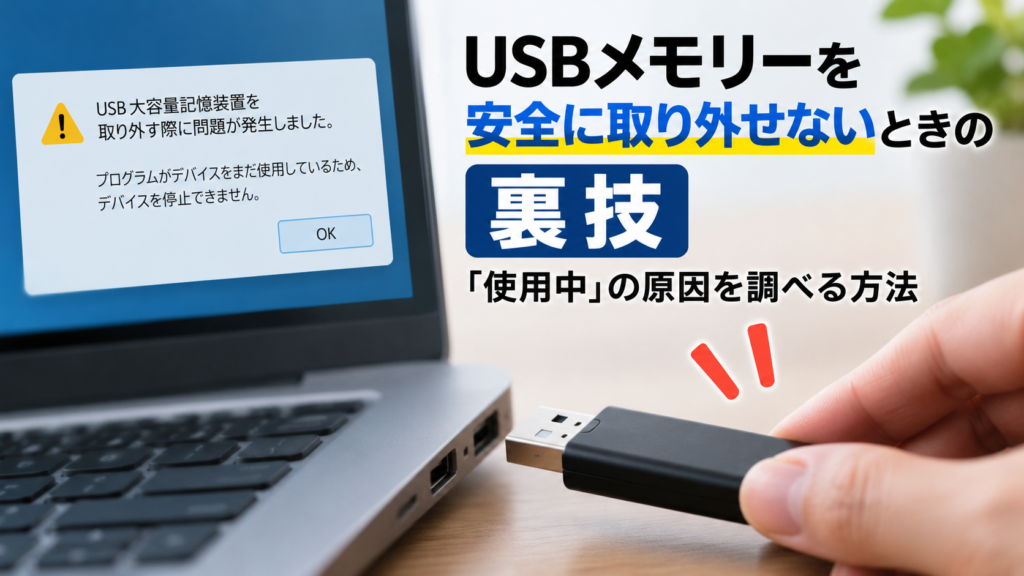
※ 本ページはプロモーションが含まれています。
USBメモリーをパソコンから抜こうとして、
「USB大容量記憶装置を取り外す際に問題が発生しました」
「プログラムがデバイスをまだ使用しているため、デバイスを停止できません」
と表示されたことはありませんか?
USBメモリーの中のファイルを閉じたはずなのに、Windowsから「使用中」と言われることがあります。
これは、画面上では何も開いていなくても、Windowsや別のアプリがUSBメモリー内のファイルやフォルダーを参照している場合があるためです。
この記事では、Windows 11・Windows 10を中心に、
- なぜUSBメモリーを取り外せないのか
- まず試す簡単な方法
- 「使用中」の原因を調べる方法
- Microsoftのツールを使った裏技
- どうしても外せないときの最終手段
- USBメモリーを壊さないための注意点
を順番に解説します。
- 1. そもそも、なぜUSBメモリーを取り外せないのか?
- 2. まずは普通に取り外してみる
- 2.1. 手順
- 3. 「使用中」と表示されたら、まずこれを試す
- 3.1. ① USBメモリー内のファイルをすべて閉じる
- 3.2. ② エクスプローラーを閉じる
- 3.3. ③ USBメモリー内を表示していたエクスプローラーを再起動する
- 3.4. 手順
- 4. ここからが「裏技」①
- 4.1. USBを使用している犯人を調べる
- 4.2. Process ExplorerでUSBの使用者を調べる
- 5. ここからが「裏技」②
- 5.1. Microsoft PowerToysの「File Locksmith」
- 6. 「使用中」の犯人になりやすい意外なもの
- 6.1. ウイルス対策ソフト
- 6.2. OneDriveなどの同期ソフト
- 6.3. バックアップソフト
- 6.4. 画像・動画ソフト
- 7. それでも外せないときは「再起動」が強力
- 8. 実は「クイック取り外し」という設定もある
- 8.1. 確認する場所
- 9. 「じゃあ、強引に抜いてもいいの?」
- 10. USBメモリーを安全に取り外すためのチェックリスト
- 10.1. 【レベル1】簡単な確認
- 10.2. 【レベル2】Windowsをリセット
- 10.3. 【レベル3】犯人を探す
- 10.4. 【レベル4】原因不明なら
- 10.5. 【最後】
- 11. まとめ
そもそも、なぜUSBメモリーを取り外せないのか?
USBメモリーを取り外せない原因は、単純に「ファイルを開いている」だけとは限りません。
たとえば、次のような処理が考えられます。
- エクスプローラーがUSBを表示している
- USB内のファイルを開いている
- WordやExcelなどがファイルを使用している
- ウイルス対策ソフトがスキャンしている
- OneDriveなどがファイルを同期している
- バックアップソフトがアクセスしている
- WindowsがUSB内の情報を処理している
- 別のプログラムがファイルを開いたままにしている
つまり、
「自分は使っていない」=「Windowsも使っていない」
とは限りません。
特に厄介なのが、画面上では原因となるアプリが分からないケースです。
まずは普通に取り外してみる
最初から難しい方法を使う必要はありません。
Windowsでは、タスクバーの通知領域にある
「ハードウェアを安全に取り外してメディアを取り出す」
からUSBメモリーを取り出します。
Microsoftも、USBフラッシュドライブなどを取り外す際には安全な取り外しを利用する方法を案内しています。
手順
- タスクバー右側の「^」をクリック
- 「ハードウェアを安全に取り外してメディアを取り出す」を探す
- USBメモリーを選択
- 「取り出し」をクリック
- 「ハードウェアを安全に取り外す」という通知を確認
- USBメモリーを抜く
これで問題なく取り外せれば終了です。
「使用中」と表示されたら、まずこれを試す
ここからが本題です。
① USBメモリー内のファイルをすべて閉じる
Word、Excel、画像ビューアー、動画プレーヤーなど、USB内のファイルを開いているアプリを閉じます。
特に忘れやすいのが、
ファイルを閉じたつもりでも、アプリ自体は起動したまま
というケースです。
例えばUSBメモリーに保存したExcelファイルを閉じても、Excelそのものが起動している場合があります。
一度、関連するアプリを完全に終了してください。
② エクスプローラーを閉じる
意外に原因になりやすいのがWindowsのエクスプローラーです。
USBメモリーのフォルダーを表示したままにしている場合は、
エクスプローラーのウィンドウを全部閉じる
ことを試してください。
その後、もう一度、
「ハードウェアを安全に取り外してメディアを取り出す」
を実行します。
③ USBメモリー内を表示していたエクスプローラーを再起動する
それでも外せない場合は、エクスプローラーを再起動します。
手順
- Ctrl + Shift + Esc
- タスクマネージャーを開く
- 「Windows エクスプローラー」を探す
- 右クリック
- 「再起動」
これでエクスプローラーがリセットされます。
その後、もう一度USBメモリーを取り外してみます。
ここからが「裏技」①
USBを使用している犯人を調べる
ここが、この記事で一番役立つ部分です。
USBメモリーを取り外せない原因が分からない場合、
「いったい、どのプログラムがUSBを使っているのか?」
を調べればよいのです。
そのための強力なツールが、MicrosoftのProcess Explorerです。
Microsoft SysinternalsのProcess Explorerは、各プロセスがどのファイルやフォルダーを開いているのかを確認できるツールです。
Process ExplorerでUSBの使用者を調べる
Process Explorerを起動すると、現在Windowsで動作している大量のプロセスが表示されます。
ここでUSBメモリーのドライブ文字を手がかりにして検索します。
例えばUSBメモリーが、
D:
だったとします。
Process Explorerの検索機能で、
D:
などを検索します。
すると、そのUSBメモリー内のファイルやフォルダーを開いているプロセスが見つかる場合があります。
例えば、
- explorer.exe
- WINWORD.EXE
- EXCEL.EXE
- OneDrive.exe
- antivirus関連プロセス
などです。
つまり、
「USBが使用中」→「誰が使っている?」
というところまで追跡できます。
これが、通常の「USBを取り出す」方法との大きな違いです。
ここからが「裏技」②
Microsoft PowerToysの「File Locksmith」
もう一つ便利なのが、MicrosoftのPowerToysに含まれる「File Locksmith」です。
File Locksmithは、
「このファイルやフォルダーを、いったいどのプロセスが使用しているのか?」
を調べるための機能です。
例えばUSBメモリー内のフォルダーを右クリックして、File Locksmithを利用すると、ファイルやフォルダーを使用しているプロセスを確認できます。
「USBの中身を全部閉じたのに、なぜか使用中」
という場合に便利です。
ただし、プロセスを終了させる操作は注意してください。
Windowsの重要なプロセスを不用意に終了すると、アプリやWindows自体が不安定になる可能性があります。
そのため、
「終了すればいい」と考えるのではなく、まず原因を確認する
のがおすすめです。
「使用中」の犯人になりやすい意外なもの
USBメモリーを取り外せない場合、次のようなソフトも疑ってみましょう。
ウイルス対策ソフト
USBを接続すると、自動的に中身をチェックするセキュリティソフトがあります。
大量のファイルが入ったUSBでは、しばらくアクセスが続くことがあります。
OneDriveなどの同期ソフト
USB内のフォルダーを同期対象にしている場合、同期処理がUSBにアクセスすることがあります。
バックアップソフト
USBをバックアップ先として使用している場合、バックアップ処理が残っている可能性があります。
画像・動画ソフト
写真や動画を表示した後、アプリがファイルを参照したままになっている場合があります。
それでも外せないときは「再起動」が強力
原因が分からない場合、意外と効果的なのが、
Windowsを再起動する
ことです。
再起動すると、現在動作しているアプリやプロセスが終了し、USBメモリーへのアクセスもリセットされます。
USBを抜く前に、
- ファイルを保存
- アプリを終了
- Windowsを再起動
- Windowsが完全に起動
- USBを安全に取り外す
という方法を試してみてください。
「原因を調べるより、とにかく安全に外したい」という場合には、非常に現実的な方法です。
実は「クイック取り外し」という設定もある
ここは少しマニアックなポイントです。
Windows 10 バージョン1809以降では、外部ストレージの既定のポリシーが「クイック取り外し」になっています。
Microsoftによると、「クイック取り外し」では書き込みキャッシュを利用しないことで、デバイスをいつでも取り外せるようにする仕組みになっています。
一方、
「高パフォーマンス」
を選択すると、書き込みキャッシュが利用されるため、安全な取り外しを行う必要があります。
確認する場所
USBメモリーを接続した状態で、
ディスクの管理 → USBドライブのプロパティ → ポリシー
などから確認できます。
ただし、Windowsのバージョンやデバイスによって画面構成が異なる場合があります。
「じゃあ、強引に抜いてもいいの?」
ここは重要です。
現在のWindowsでは、USBストレージが「クイック取り外し」の設定になっている場合、書き込み処理中でなければ、従来より直接取り外しに対するリスクは低くなっています。Microsoftも、2026年5月の日本マイクロソフトWindowsサポート記事で、Windows 11 24H2以降のNTFS外付けUSBドライブについて、既定の「クイック取り外し」では、安全な取り外し通知を使わずに取り外しても問題ないと説明しています。
ただし、
「いつでも乱暴に抜いていい」という意味ではありません。
特に、
- ファイルをコピー中
- ファイルを保存中
- USBへ書き込み中
- バックアップ中
- USB内のデータを編集している
ときに抜くのは避けるべきです。
Microsoftも、クイック取り外しの場合でも、ディスクにアクセスしている最中の取り外しは避けるよう案内しています。
USBメモリーを安全に取り外すためのチェックリスト
「USBが使用中」と表示されたら、次の順番で確認すると効率的です。
【レベル1】簡単な確認
- USB内のファイルを閉じる
- Word・Excelなどを終了
- 動画・画像ソフトを終了
- エクスプローラーを閉じる
↓
【レベル2】Windowsをリセット
- エクスプローラーを再起動
- USBの取り出しを再実行
↓
【レベル3】犯人を探す
- Process Explorer
- PowerToys File Locksmith
↓
【レベル4】原因不明なら
- Windowsを再起動
- USBの取り出しを実行
↓
【最後】
データの書き込み・コピーが完全に終了していることを確認してから取り外す
まとめ
USBメモリーが「使用中」と表示されると、
「USBメモリーが壊れたのでは?」
と思うかもしれません。
しかし、多くの場合はUSBメモリーそのものではなく、
WindowsやアプリがUSB内のファイルをまだ使用している
ことが原因です。
まずはファイルやアプリを閉じ、エクスプローラーを終了・再起動します。
それでも原因が分からない場合は、MicrosoftのProcess ExplorerやPowerToysのFile Locksmithを使うと、「誰がUSBを使っているのか」を調べることができます。
そして、Windows 10/11の現在のUSBストレージでは「クイック取り外し」が既定になっているケースが多いものの、データを書き込み中に抜くことは避けるのが基本です。
USBトラブルは「無理に抜く」より、
「誰がUSBを使っているのかを調べる」
という発想に切り替えると、かなりスマートに解決できます。