OPPO Reno11 AはmicroSDカード最大2TB対応!写真・動画・データ保存の賢い使い方
 noji_nojio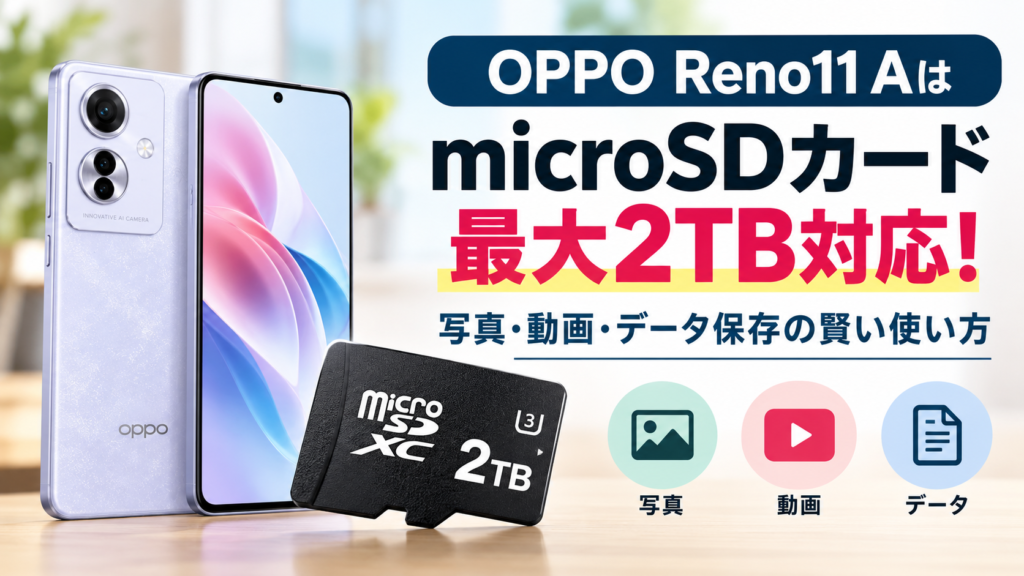
※ 本ページはプロモーションが含まれています。
スマートフォンで写真や動画を撮影していると、いつの間にかストレージの空き容量が少なくなっていませんか?
旅行先で撮影した写真、日常の記録、仕事で使う書類、ダウンロードした資料など、スマートフォンにはさまざまなデータが蓄積されていきます。
そんなときに活用したいのが、microSDカードです。
OPPO Reno11 Aは、本体ストレージ128GBに加えて、最大2TBのmicroSDXCカードに対応しています。写真や動画をたくさん保存したい人にとって、見逃せない特徴です。
この記事では、対応するmicroSDカードの選び方、写真・動画の保存方法、本体容量を節約するコツ、故障や紛失に備えたバックアップ方法まで、実用面を重視して解説します。
OPPO Reno11 Aは最大2TBまで容量を増やせる
まずは、ストレージに関する基本仕様を確認しましょう。
- 本体ストレージ:128GB
- 対応する外部メモリ:microSDXC
- 外部メモリの最大容量:2TB
- メモリカード:別売り
本体の128GBだけでは足りなくなっても、microSDカードを追加すれば、写真・動画・文書などの保存場所を増やせます。
ただし、2TBのカードを装着すれば、本体ストレージが2TBに置き換わるわけではありません。本体の保存領域とSDカードの保存領域は別々に管理されます。
また、2TBは対応上限です。実際に利用できる容量は、カードのフォーマットやシステム領域などによって少なくなります。
2TBの容量があれば、どれくらい保存できる?
容量を数字だけで見ても、実際の便利さは分かりにくいものです。そこで、保存できるデータ量を考えてみましょう。
写真なら約40万枚
写真1枚のファイルサイズを5MBと仮定すると、2TBには約40万枚の写真を保存できる計算になります。
もちろん、写真の画質や撮影設定によってファイルサイズは変わります。高画質で撮影した写真ほど、保存できる枚数は少なくなります。
動画なら約400時間
動画1時間あたりの容量を5GBと仮定すると、2TBには約400時間分の動画を保存できる計算です。
4K動画など、高画質で撮影した動画は容量が大きくなりやすいため、実際に保存できる時間は撮影設定によって変わります。
PDFや書類も大量に保存できる
1ファイル10MBの文書を保存すると仮定した場合、2TBには約20万ファイル相当を保存できます。
仕事の資料やマニュアル、PDFなどを大量に持ち歩きたい人にも、microSDカードは便利です。
※上記は2TBを約2,000GBとして計算した目安です。実際の使用可能容量やファイルサイズによって変動します。
microSDカードを選ぶときのポイント
microSDカードは、容量が大きければ何でもよいというわけではありません。購入時には、次のポイントを確認しましょう。
① microSDXC規格であること
OPPO Reno11 Aは、最大2TBのmicroSDXCカードに対応しています。
購入するときは、対応規格と容量を確認し、スマートフォンで使用できる製品を選びましょう。
② 動画撮影には書き込み速度も重要
特に4K動画を撮影する場合は、容量だけでなく書き込み速度も重要です。
- 写真や文書の保存が中心なら、信頼できるメーカーの一般的なカードを検討する
- 動画撮影が多いなら、UHS-I、U3、V30などの速度規格を確認する
- 大量のデータを頻繁に移動するなら、読み書き速度の仕様も比較する
ただし、カードの速度規格が高くても、スマートフォン側の対応速度を超えて高速になるわけではありません。
③ 信頼できる販売元から購入する
大容量カードは、偽物や容量を偽装した製品に注意が必要です。
極端に安い商品や販売元が不明な商品は避け、正規販売店などから購入することをおすすめします。
購入後は、重要なデータを保存する前に、容量や読み書きに問題がないか確認しておくと安心です。
④ 最初から2TBを買う必要はない
使い方によっては、256GBや512GBでも十分です。
- 日常の写真や書類の保存:128〜256GB程度から検討
- 写真や動画を多く撮影する:512GB〜1TB程度を検討
- 4K動画や長年の記録を大量保存する:1〜2TBを検討
これはあくまで容量選びの目安です。
現在の使用量と、今後1〜2年で増えるデータ量を考えて選ぶと、無駄な出費を抑えられます。
microSDカードの取り付け方法
OPPO Reno11 Aでは、SIMトレイにmicroSDカードを装着します。
基本的な手順は次のとおりです。
- スマートフォンの電源を切ります。
- SIM取り出し用ピンを使い、SIMトレイを取り出します。
- トレイの形状と向きを確認し、microSDカードを正しくセットします。
- トレイを本体にまっすぐ戻し、電源を入れます。
- 設定画面でSDカードが認識されているか確認します。
カードを無理に押し込まず、トレイとカードの向きを確認してください。
SIMカードを2枚使いたい人は要注意
OPPO Reno11 AのSIMスロットには、SIMカードとmicroSDカードの組み合わせに制約があります。
物理SIMを2枚使う構成と、microSDカードを使う構成は両立できません。一方、nanoSIMとeSIMの組み合わせなら、microSDカードを使いながら運用できます。
デュアルSIMを利用している人は、購入前に現在のSIM構成を確認しておきましょう。
写真や動画の保存先をmicroSDカードに変更する
カードを取り付けただけでは、すべてのデータが自動的にSDカードへ移動するわけではありません。
カメラ撮影時の保存先を変更できる場合は、設定を確認しましょう。
基本的な手順は次のとおりです。
- 「設定」を開きます。
- 「ストレージ」や「SDカード」の項目を探します。
- SDカードの管理画面を開きます。
- 「カメラ」などの保存先設定があれば、SDカードを選択します。
- 写真を1枚撮影し、SDカードに保存されているか確認します。
OSのバージョンや更新状況によって、設定項目の名称や表示場所が異なる場合があります。
設定項目が見つからない場合は、SDカードが認識されているか確認し、端末の取扱説明書も参照してください。
すでに撮影した写真や動画を移動する方法
過去に撮影した写真や動画は、保存先を変更しただけでは移動しません。
その場合は、ファイル管理アプリを使います。
- 「ファイルマネージャー」を開きます。
- 本体ストレージ内の「DCIM」など、写真や動画の保存フォルダーを開きます。
- 移動したいファイルを選択します。
- 「コピー」を選び、SDカード内の保存先フォルダーを指定します。
- コピーしたファイルが正常に開けることを確認します。
- 必要に応じて、本体側のファイルを削除します。
最初から「移動」を選ぶよりも、まずコピーして確認する方法が安全です。
コピーが完了する前に元のデータを削除しないようにしましょう。
写真だけでなく、ダウンロードした資料の保存にも便利
microSDカードの活用範囲は、写真や動画だけではありません。
活用法① PDFや仕事の資料を保存する
マニュアル、PDF、文書ファイルなどをSDカードに整理しておけば、本体ストレージの節約につながります。
ダウンロード時に保存先を選択できる場合は、SDカードを指定しましょう。
活用法② 音楽ファイルをまとめる
手持ちの音楽ファイルをSDカードに保存しておけば、ファイル管理がしやすくなります。
ただし、音楽アプリによってはSDカード上のファイルを扱えない場合があります。
活用法③ オフライン用の動画を保存する
対応アプリでダウンロード先をSDカードに指定できれば、保存容量を節約できます。
ただし、動画配信サービスのダウンロード先はアプリごとに異なり、SDカードに保存できないサービスもあります。
活用法④ 年月別に写真を整理する
撮影した写真を、旅行、家族、趣味、仕事などの目的ごとにフォルダー分けしておくと、後から探しやすくなります。
例えば、「2026年」「旅行」「日常」「仕事」といったフォルダーを作成すれば、写真を整理する時間を減らせます。
SDカードを単なる容量追加ではなく、データを整理するための保管場所として使うことが大切です。
microSDカードを使うとスマホの動作は速くなる?
ここは誤解しやすいポイントです。
SDカードを追加すると本体の空き容量を増やせますが、装着するだけでスマートフォンの処理速度が速くなるわけではありません。
本体ストレージの空き容量が少なくなっている場合、写真や動画を移して空きを確保することで、容量不足に関連する問題を軽減できる可能性があります。
一方、アプリの起動や処理速度は、CPU、メモリ、ストレージの性能などにも左右されます。
また、アプリによってはSDカードへの移動やSDカード上での動作に対応していません。
そのため、OPPO Reno11 Aでは、次のような使い分けがおすすめです。
- よく使うアプリ:本体ストレージ
- 撮影した写真や動画:microSDカードも活用
- 大容量の資料や音楽:microSDカードも活用
- 絶対に失いたくない写真:SDカードと別のバックアップ先に保存
容量の節約と処理速度の改善は、分けて考えることが大切です。
microSDカードの弱点とデータ消失への備え
便利なmicroSDカードですが、注意点もあります。
- カードの故障や劣化によって、データが読めなくなることがある
- 紛失すると、保存したデータをまとめて失う可能性がある
- 取り外した状態では、カード内のデータをスマートフォンから利用できない
- 偽造品や不良品では、保存エラーや容量不足が起きることがある
特に重要なのは、microSDカードだけにデータを保存しないことです。
大切な写真や動画は、パソコン、外付けストレージ、クラウドなどにも保存しておきましょう。
例えば、次のような運用がおすすめです。
- OPPO Reno11 Aで写真や動画を撮影する。
- microSDカードに保存する。
- 定期的にパソコンや外付けストレージへコピーする。
- 重要なデータは、必要に応じてクラウドにも保存する。
- コピーしたファイルが正常に開けるか確認する。
SDカードを取り外すときは、書き込み中でないことを確認し、設定画面に安全な取り外しの項目があれば利用してください。
SDカードが認識しなくなった場合は、すぐに初期化しないことも大切です。初期化すると、残っているデータまで失う可能性があります。
microSDカードを使う前に確認したいこと
カードを購入したら、次の項目を確認しておきましょう。
- 対応容量と規格を確認してカードを購入する
- SIMトレイに正しく装着する
- 設定画面でSDカードが認識されているか確認する
- カメラの保存先をSDカードに設定できるか確認する
- 試しに写真や動画を撮影し、保存先を確認する
- 既存の写真や動画はコピーしてから元データを整理する
- 重要なデータをパソコンやクラウドにもバックアップする
最初に設定を確認しておけば、容量不足やデータ消失のリスクを減らしやすくなります。
まとめ:OPPO Reno11 Aの2TB対応を賢く活用しよう
OPPO Reno11 Aは、128GBの本体ストレージに加えて、最大2TBのmicroSDXCカードを利用できるスマートフォンです。
写真や動画をたくさん撮影する人にとって、長く使うための大きな利点になります。
この記事の重要なポイントを振り返ります。
- 最大2TBのmicroSDXCカードに対応している
- カメラの保存先をSDカードに設定できる場合がある
- 過去の写真や動画は、別途コピーして整理する
- カードの容量だけでなく、速度や品質、販売元も確認する
- 大切なデータはSDカード以外にもバックアップする
- 物理SIMを2枚使う場合は、SIMスロットの制約に注意する
高価な大容量カードを最初から購入する必要はありません。まずは自分の写真や動画の使用量を確認し、必要な容量を選ぶことが、無駄な出費を減らす賢い方法です。
OPPO Reno11 AのmicroSDカード対応を活用すれば、容量不足に悩まされにくい保存環境を作れます。
写真や動画を安心して残すためにも、容量の拡張とバックアップを組み合わせて使っていきましょう。