USBメモリーを挿したらフォルダーが勝手に開く?Windowsの自動再生を止める方法
 noji_nojio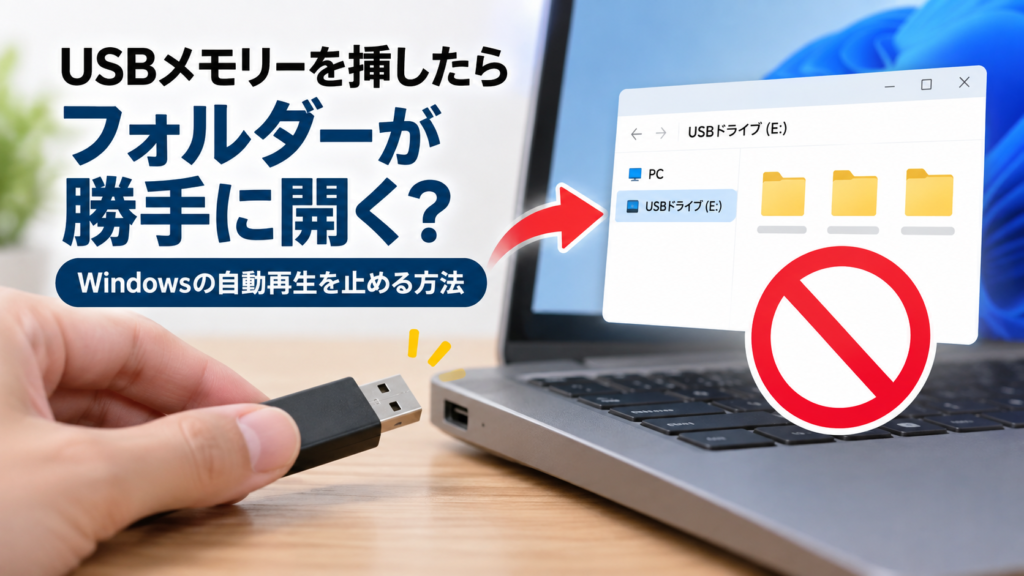
※ 本ページはプロモーションが含まれています。
USBメモリーをパソコンに挿した瞬間、エクスプローラーが起動して、USBメモリーの中身が表示されることがあります。
「毎回開かなくてもいいのに……」
「USBを挿しただけなのに、勝手にフォルダーが開くのはなぜ?」
この動作は、Windowsの「自動再生(AutoPlay)」によるものです。
設定を変更すれば、USBメモリーを挿しても自動的にフォルダーを開かないようにできます。
この記事では、Windows 11を中心に、自動再生を止める方法と、USBメモリーの「自動再生」と「自動実行」の違いまで分かりやすく解説します。
- 1. USBメモリーを挿すとフォルダーが勝手に開く原因
- 2. USBメモリーを挿してもフォルダーを開かない設定
- 2.1. 1.「設定」を開く
- 2.2. 2.「Bluetoothとデバイス」を開く
- 2.3. 3.「自動再生」を開く
- 2.4. 4.「リムーバブルドライブ」の設定を変更する
- 3. 「毎回動作を確認する」にする方法もある
- 4. 自動再生そのものをオフにする方法
- 5. 「自動再生」と「自動実行」は同じではない
- 6. セキュリティ面でも自動再生を見直す価値がある
- 7. 設定を変更したのにUSBフォルダーが開く場合
- 7.1. 1.「リムーバブルドライブ」の設定を確認する
- 7.2. 2.別のUSBメモリーでも試す
- 7.3. 3.Windowsを再起動する
- 7.4. 4.USBメモリーの中身を確認する
- 8. それでもエクスプローラーが勝手に開く場合
- 9. まとめ
USBメモリーを挿すとフォルダーが勝手に開く原因
原因としてまず考えられるのが、Windowsの自動再生(AutoPlay)です。
Windowsには、USBメモリーなどのリムーバブルドライブを接続したときに、決められた動作を自動的に行う仕組みがあります。
その設定が、
「フォルダーを開いてファイルを表示(エクスプローラー)」
になっていると、USBメモリーを接続したときにエクスプローラーが自動的に開きます。
Microsoftも、自動再生の設定で「リムーバブルドライブ」などの既定の動作を選択できると説明しています。
つまり、
USBメモリーを挿した
↓
WindowsがUSBメモリーを認識
↓
自動再生の設定を確認
↓
「フォルダーを開く」が指定されている
↓
エクスプローラーが開く
という流れです。
USBメモリーを挿してもフォルダーを開かない設定
Windows 11では、次の手順で変更できます。
1.「設定」を開く
スタートメニューから、
設定
を開きます。
キーボードなら、
Windowsキー+I
でも設定を開けます。
2.「Bluetoothとデバイス」を開く
設定画面の左側にある、
Bluetoothとデバイス
を選択します。
3.「自動再生」を開く
画面を下にスクロールして、
自動再生
を選択します。
ここでは、リムーバブルドライブやメモリカードなどを接続したときの動作を設定できます。
4.「リムーバブルドライブ」の設定を変更する
「リムーバブルドライブ」の項目を確認します。
ここが、
フォルダーを開いてファイルを表示(エクスプローラー)
になっている場合、USBメモリーを接続するとフォルダーが自動的に開きます。
自動的に開きたくない場合は、
何もしない
を選択します。
これで、USBメモリーを挿しただけでエクスプローラーが勝手に開く動作を止められます。
「毎回動作を確認する」にする方法もある
完全に自動再生を止めるのではなく、
「毎回、何をするか確認したい」
という人もいるでしょう。
その場合は、自動再生の設定を
毎回動作を確認する
に変更します。
するとUSBメモリーなどを接続した際に、Windowsから動作を選択するための画面が表示されるようになります。
例えば、
- フォルダーを開く
- 写真を取り込む
- 何もしない
など、そのときの用途に応じて選択できます。
「仕事用USBでは自動で開きたくないけれど、写真を取り込むときは確認したい」という場合にも便利です。
自動再生そのものをオフにする方法
USBメモリーだけでなく、さまざまなメディアやデバイスについて自動再生を使いたくない場合は、
「すべてのメディアとデバイスで自動再生を使用する」
という設定をオフにする方法もあります。
Microsoftの資料でも、自動再生をすべてのメディアとデバイスについて無効化する設定が用意されています。
ただし、USBメモリーだけの動作を変更したいのであれば、まずは「リムーバブルドライブ」の設定だけ変更する方法がおすすめです。
「自動再生」と「自動実行」は同じではない
ここは少し注意したいところです。
「USBを挿したら勝手に何かが始まる」という話では、
自動再生(AutoPlay)
と
自動実行(AutoRun)
という言葉が出てくることがあります。
似ていますが、厳密には同じものではありません。
自動再生は、USBメモリーなどを接続したときに、
「このデバイスをどう扱いますか?」
というWindows側の動作を決める仕組みです。
一方、自動実行(AutoRun)は、メディア上のAutorun.infなどを利用してプログラムなどを自動的に実行する仕組みに関係します。
Microsoft Learnでも、AutoRunはリムーバブルメディア上のAutorun.infなどを利用して動作する仕組みとして説明されています。
そのため、
「USBを挿したらエクスプローラーが開いた」
という現象だけなら、まずは自動再生の設定を確認するのが基本です。
セキュリティ面でも自動再生を見直す価値がある
USBメモリーを頻繁に使う人は、自動再生の設定を一度確認しておくとよいでしょう。
特に、
- 他人からUSBメモリーを借りる
- 職場と自宅でUSBを持ち運ぶ
- 複数のパソコンでUSBを使う
- 出所の分からないUSBを接続する
といった使い方をしている場合です。
Microsoftは、リムーバブルメディアのAutoRunについて、ウイルスなどが拡散する手段になり得るため注意が必要だと説明しています。
もちろん、
「フォルダーが勝手に開いた=ウイルスに感染した」
という意味ではありません。
単純にWindowsの自動再生設定によってエクスプローラーが開いているケースもあります。
ただし、見覚えのないUSBメモリーを不用意に接続しないことは重要です。
設定を変更したのにUSBフォルダーが開く場合
自動再生を変更したにもかかわらず、USBを挿すとエクスプローラーが開く場合があります。
その場合は、次の点を確認します。
1.「リムーバブルドライブ」の設定を確認する
「自動再生」の設定で、
リムーバブルドライブ → 何もしない
になっているか確認します。
2.別のUSBメモリーでも試す
特定のUSBメモリーだけで発生するのか確認します。
例えば、
- USBメモリーA → 勝手に開く
- USBメモリーB → 開かない
という場合、Windows全体の設定だけでなく、そのUSBメモリー側の状態も確認する価値があります。
3.Windowsを再起動する
設定変更後も動作がおかしい場合は、Windowsを一度再起動して確認します。
4.USBメモリーの中身を確認する
「自動再生をオフにしたのに、USBを挿すと何かのプログラムが勝手に起動する」という場合は、単純なフォルダー自動表示とは別の問題として考える必要があります。
特に、見覚えのない実行ファイルや不審なファイルがある場合は、むやみに開かないようにしましょう。
それでもエクスプローラーが勝手に開く場合
自動再生を「何もしない」にしても、USBを挿したときにエクスプローラーが開く場合は、必ずしも自動再生だけが原因とは限りません。
例えば、
- Windows側の設定
- USBメモリー固有の問題
- 常駐ソフト
- セキュリティソフト
- エクスプローラーの不具合
- USBドライバー関連の問題
なども考えられます。
Microsoftのサポートでも、エクスプローラーに問題がある場合には、Windows Updateの確認や再起動などのトラブルシューティングが案内されています。
まとめ
USBメモリーを挿したときにフォルダーが勝手に開く場合、まず確認したいのがWindowsの「自動再生」設定です。
Windows 11なら、
設定
→ Bluetoothとデバイス
→ 自動再生
→ リムーバブルドライブ
と進みます。
ここで、
「フォルダーを開いてファイルを表示(エクスプローラー)」
が選ばれていると、USBメモリーを接続したときにフォルダーが自動的に開きます。
勝手に開きたくない場合は、
「何もしない」
に変更すればOKです。
「完全に自動再生を止めたい」という場合には、自動再生そのものをオフにする方法もあります。
USBメモリーを頻繁に使う人は、一度この設定を確認しておくと、意図しない動作を減らせます。